Naprostá většina e-shopů ocení připomenutí opuštěného košíku. Často ale bývá dobré zachytit zákazníka i ve fázi, kdy teprve brouzdá webem a do košíku ještě nic nevložil. V této fázi nejsme zákazníka schopni vždy identifikovat, stejně jako můžeme jen odhadovat jeho úmysly. Přesto máme zkušenost, že tento typ kampaně má velmi vysokou míru otevření mailu a není to tak frekventovaná automatizace, takže může oslovit zákazníka ještě před konkurencí.
Začněte výběrem kampaně Pravidělný e-mail mezi automatickými kampaněmi:
Kampaň si pojmenujte dle potřeby a ve výběru času si nastavte opakování, jak potřebujete. U opuštěných nákupů to funguje jinak než u opuštěných košíků, kde každé vložení do košíku generuje jednu notifikaci.U opuštěných nákupů se události vyhodnocují ve vámi nastavených časech hromadně. Díky tomu nedostává zákazník notifikace chaoticky opakovaně.Osvědčený interval je zhruba po hodině v denních hodinách.
Nejdůležitější část je nastavit, koho budete oslovovat:
Použijte Navštívená URL – trvání, pokud chcete podmínit spuštění kampaně určitým časem stráveným v příslušné kategorii nebo Navštívená URL – četnost, pokud má jít o počet zobrazení (návštěv). Lze samozřejmě oba přístupy i zkombinovat.
Zde je příklad možného nastavení:
Do URL adresy doporučujeme dát hlavní doménu e-shopu a potom vyloučit servisní stránky (zůstanou jen produkty).
Nikoliv nutné, ale rozhodně doporučené je i vyloučení osob, které zároveň přidaly zboží do košíku či dokonce udělaly objednávku. Tyto události mají vyšší prioritu a jsou obslouženy vlastními událostmi:

Nezapomeňte také vyloučit samotnou kampaň, aby se neopakovala.
Kliknutím na Další pokračujte do šablony ve které nastavíte, co se má zákazníkovi poslat. Nejčastější je využití automatizovaného widgetu z nabídky E-commerce (2 produkty či 3 produkty podle charakteru vaší šablony).
Vyberte příslušný engine, který určuje, co se bude zákazníkovi nabízet. Můžete zadat např. poslední prohlížené, ale v jiných strategiích může fungovavat i Chytré doporučení, Poslední nákup nebo jiné.
Nezapomeňte kampaň uložit kliknutím na Uložit a odejít (dole).
Když zákazník dokončí objednávku, můžete mu po určité době automaticky zaslat e-mail, který ho vyzve, aby sdílel své zkušenosti s nákupem. Tento jednoduchý postup vám umožní snadno získat zpětnou vazbu a zviditelnit vaši značku na sociálních sítích.
Jak na to?
Pro nastavení kampaně klikněte na tlačítko “Kampaně” a poté na tlačítko „Recenze a spokojenost,“ které najdete v pravém rohu obrazovky. Zde si zvolíte, zda chcete vytvořit zmínku na Facebooku nebo LinkedInu.

Například zvolíte možnost zmínky na Facebooku. Otevře se vám nové okno, ve kterém si kampaň pojmenujete a nastavíte časový interval, po kterém má zákazníkovi dorazit e-mail. Dále můžete využít pokročilé filtry a zajistit, že e-mail obdrží pouze specifické segmenty zákazníků.

Po kliknutí na tlačítko “Další” budete přesměrováni na stránku s e-mailovými šablonami, kde si vytvoříte e-mail klasickým způsobem podle svých představ. Klíčovým prvkem v šabloně je tlačítko “Zmínka na FB” – když na něj zákazník klikne, otevře se mu jeho Facebookový účet s připraveným příspěvkem, ve kterém může snadno sdílet svou recenzi.

Pokud chcete zákazníkům zaslat e-mail s výzvou k recenzi na LinkedInu, postupujte stejně. V sekci “Kampaně” však místo tlačítka “Zmínka na Facebooku” vyberte možnost “Zmínka na LinkedInu“.
© 2026 Incomaker Support
:Mám takovou informaci, že pokud do předmětu zadám speciální znak, jako bylo R v kroužku, nebo emotikonu, je pravda že e-mail spadá do spamu?:
To pravda není. Jednak je třeba rozlišovat spam od hromadné pošty. Někdy to uživatelé nerozlišují, rozdíl je to ale velký. Spam znamená, že e-mail byl identifikován jako nevyžádaná pošta. To je vždy nežádoucí. Hromadná pošta je normální pošta doručená v inboxu, jen ji některé e-mailové klienty identifikují jako hromadnou, tedy ne osobní.
Speciální znak v předmětu by neměl způsobit identifikaci jako spam. Neměl by to způsobit ani v případě hromadné pošty, nicméně e-mailové služby používají různé identifikační kritéria, jak hromadnou poštu rozlišují. Kritéria jsou pochopitelně obvykle neveřejná, obecně se ale právě snaží rozlišit prvky, které běžně používají při e-mailingu lidé od prvků v marketingových mailech. Z toho důvodu třeba používání emoji může opravdu zvyšovat skóre pro rozlišení jako hromadná pošta. Jde ale vždy o komplex kritérií a toto jedno to samo nerozhodne.
Potřebujete vložit formulář na své vlastní stránky a sbírat pomocí něho data o vašich zákaznících? Využijte k tomu naši funkci “Vložení vlastního obsahu do stránek”, vložte ho jednoduše do stránek, aniž byste je museli editovat.
Nastavení formuláře najdete na kartě “Kampaně” pod položkou “Vložení vlastního obsahu do stránek” v sekci “Widgety”.
Kampaň si pojmenujte dle sebe a pokud budete chtít zobrazovat formulář jen v určitém časovém období, tak ho zadejte do příslušných polí.
V dalším kroku přejdete na tvorbu šablon. Můžete si buď vybrat jednu ze systémových či vlastních šablon, nebo si vytvořit kompletně novou šablonu dle svých představ.

Po úpravě šablony přejděte k poslednímu kroku. Kód formuláře vložte to HTML kódu na svých stránkách tam, kde chcete formulář zobrazovat a vámi vytvořený formulář se vám tam zobrazí.
V dolní části “Pokročilé” si případně můžete nastavit, do jakého rozesílkového seznamu má kontakt po vyplnění formuláře spadat.
Oslavte s vašimi zákazníky nezapomenutelné chvíle a potěšte je speciální nabídkou k výročí prvního nákupu.
Na kartě kampaně klikněte na položku “Výročí prvního nákupu”, kterou najdete pod sekcí “Automatické kampaně”.

V dalším nastavení si zvolíte název kampaně a kdy se má kampaň odeslat. V dolní části “Dosah” si pak můžete zkontrolovat počet kontaktů, na které se kampaň odešle. Kampaň se automaticky pošle na ty, co přesně před rokem nakoupili a od té doby už nic jiného nenakoupili.

V dalším kroku si upravíte šablonu standartně dle vašich požadavků. Nezapomeňte zákazníky motivovat nějakou speciální akci či slevovým kupónem na produkty, které by je mohli zajímat – zvýšíte tím úspěšnost kampaně.
Využijte k tomu automatické produktové bloky, které najdete v kategorii “E-commerce”. Přetáhněte si automatický produktový blok do šablony a zvolte si kritéria zobrazení produktů v závislosti na tom, které produkty chcete v kampani zobrazovat. Výběr potvrďte a kampaň můžete spustit.

Délka SMS
Celkové znění SMS by se mělo vejít 160 znaků bez diakritiky. Pokud používáte znaky s diakritikou je potřeba počítat s tím, že se do jedné SMS vejde 74 znaků s diakritikou – pokud posíláte delší SMS, je třeba počítat s tím, že se SMS rozdělí na více částí nebo je třeba ji poslat bez diakritiky.
Odkazy v SMS
U odkazů používáme zkracovač a každý link odečte 21 znaků. Odkazy zadávejte celé, tedy např. https://www.incomaker.com (ne jenom www.incomaker.com), jinak nelze počítat prokliky. Zkracovač lze případně vypnout v obecném nastavení vašeho účtu, je třeba však počítat s tím, že pokud zkracovač vypnete, není možné sledovat výkon (prokliky) vašich SMS.
Obchodní sdělení
U SMS doporučujeme před každé znění přidat zkratku OS, která označuje zprávu jako obchodní sdělení. Vyhnete se tak tomu, že by SMS brána mohla vaše zprávy vyhodnotit jako spam.
Odhlašování SMS
Každý zákazník by měl mít, stejně jako u e-mailových rozesílek, možnost se z SMS odhlásit. Nejjednodušší by bylo si vytvořit landing page s odhlašovací stránkou, kde po potvrzení odhlášení se kontakt zařadí do speciálního rozesílkového seznamu (např. s názvem Neposílat SMS), který pak při výběru publik pro SMS rozesílku vyloučíte. Do znění SMS tedy můžete vždy na konec vložit odkaz na landing page s odhlašovací stránkou, odkud se mohou zákazníci odhlásit.
© 2026 Incomaker Support
Zasílání e-mailů (SMS a jakékoliv jiné elektronické komunikace) je možné jen v souladu s GDPR, která nám dává dle čl. 6 dvě možnosti: buďto explicitní a prokazatelný souhlas zákazníka (písm. a) nebo tzv. oprávněný zájem (písm. f).
Oprávněný zájem nám umožňuje tedy některé případy komunikace se zákazníkem i bez jeho explicitního souhlasu. Co to znamená, upravuje:a) V ČR Zákon č. 480/2004 Sb., o některých službách informační společnosti, zejm. §7, Takové e-maily (aj.) musí být označeny jako Obchodní sdělení (příp. zkratkou např. OS), musí v nich být jasně identifikována firma odesílatele, dají se posílat jen zákazníkům (skutečným či potenciálním) a především musí být možné se z nich nějak jednoduše a nenákladně odhlásit.b) V SR Zákon 452/2012 Z. z. o elektronických komunikáciách, zejm. §116 a platí pravidla víceméně stejná jako v ČR.
V e-mailové rozesílce je tedy třeba uvést, že jde o obchodní sdělení (kvůli českým zákazníkům), název firmy a možnost odhlášení.
Nástěnka slouží k zobrazení důležitých informací a metrik v jednom přehledném rozhraní, které umožňuje uživatelům sledovat a spravovat různé aspekty kampaní v Incomakeru.

V tabulce „Nedávné kampaně“ najdete tři poslední jednorázové kampaně, které jste posílali. Pod třemi posledními jednorázovými kampaněmi je aktivní text „Všechny kampaně“. Kliknutím na text budete přesměrování na do záložky „Reporty“, kde najdete přehled všech vašich kampaní. A to buď těch jednorázových, nebo automatických kampaní.

V tabulce „Automatizace (posledních 7 dnů)“ najdete tři poslední automatizované kampaně, které se aktivovaly. Pod třemi posledními jednorázovými kampaněmi je aktivní text „Všechny kampaně“. Kliknutím na text budete přesměrování do záložky „Reporty“, kde najdete přehled všech vašich kampaní. A to buď těch jednorázových, nebo automatických kampaní.

V tabulce „Noví zákazníci“ najdete počet nově registrovaných zákazníků z Pop-upů, registrací z formulářů, nově registrovaných na e-shopu či databáze importovaných kontaktů z offline databází. Tabulka obsahu je informace nárůstu kontaktů za 1 den, 7 dnů a 30 dnů. Pod tabulkou je aktivní text „Všichni zákazníci“. Kliknutím na text budete přesměrování na do záložky „Reporty“, kde najdete přehled a grafy nárůstu či počet odhlášených zákazníků.

V tabulce „Aktivita (posledních 30 dnů)“ naleznete celkový přehled vašich aktivit v Incomakeru. A to zejména kolik máte aktivních kontaktů v databázi. Tento ukazatel informuje o všech kontaktech, na které můžete tvořit marketingové kampaně a sami se neodhlásili. V dalším grafu je kumulativní přehled komunikací. Tím se myslí veškerá komunikace přes kampaně v e-mailingu, či v SMS marketingu.
V další části tabulky najdete například jak jsou vaše kampaně úspěšné a kolik lidí ze všech komunikací zareagovali v průběhu posledních 30 dnů. V posledním grafu se zobrazuje, kolik lidí se ze všech marketingových aktivit v posledních 30 dnech odhlásilo. Tabulka má pouze informativní charakter a slouží k celkovému jednoduchému přehledu. V případě, že chcete podrobnější statistiky, najdete je v záložce „Reporty“.

V tabulce “Konverze“ po spuštění jednotlivých kampaní uvidíte kolik lidí v kampani zareagovalo a jejich aktivita vedla k objednávce. V přehledu vidíte kolik objednávek přišlo ve spolupráci s touto kampaní. Přehled je sestaven po jednotlivých dnech. Pod tabulkou je aktivní text „Všechny konverze“. Kliknutím na text budete přesměrování do záložky „Reporty“ do kategorie „Konverze“, kde najdete přehled jednotlivých objednávek, včetně výše objednávky a kdo objednávku vytvořil.

© 2026 Incomaker Support
Rádi byste ještě více zefektivnili neautomatizovaný e-mailing? Máme pro vás řešení v podobě scénáře Chytré publikum. Vy vyberete produkty a my vybereme komu e-mail pošleme, aby vám to přineslo co nejvíce konverzí.
Vytvoření kampaně
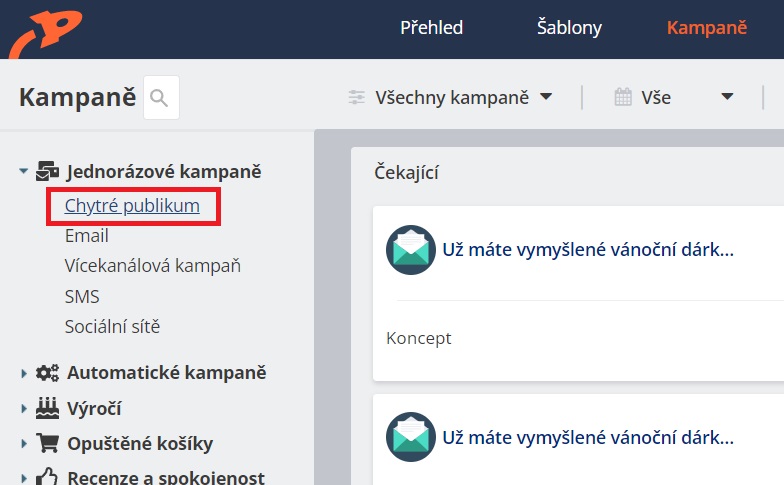
Začnete tím, že v záložce Kampaně vyberete v levém menu možnost Chytré publikum.
Otevře se okno, kde si buď vyberete z našich systémových šablon (ty, které jsou vhodné pro tento typ kampaně se nabízejí na prvních místech) nebo pokud si chcete udělat šablonu sami, zvolíte možnost Nová šablona.
Vložení produktů do kampaně
Pokud vytváříte novou šablonu nebo jste si vybrali šablonu pouze s bloky pro automatizované doplňování produktů, je potřeba vložit alespoň jeden manuálně vybraný produkt.
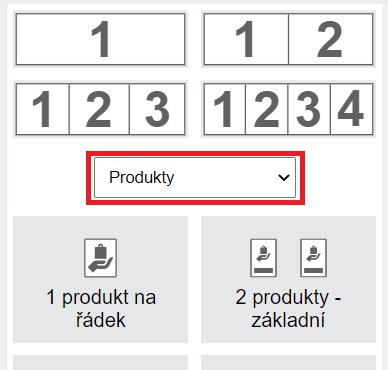
V editoru vlevo si přepnete kategorii nabízených bloků na kategorii Produkty, vyberete si blok a přetáhnete ho do šablony. Otevře se Zásobník produktů a z nich si vyberete, který/které chcete vložit do šablony.
Pokud jste vybrali šablonu s neuatomatizovaným produktovým blokem, přečtěte si jak tento blok editujete.
Jakmile máte připravenou šablonu podle vašich představ (další tipy na práci s editorem naleznete zde), vyplněnou hlavičku mailu a vše zkontrolováno v testovacím mailu, kliknutím na tlačítko Další.
Výběr příjemců
V kroku Dosah budou vybraní příjemci, kteří měli o produkty v šabloně zájem. Tent výběr můžete omezit pomocí filtrů (např. poslat jen zákazníkům, kteří v posledním týdnu neudělali objednávku) nebo pomocí rozesílkového seznamu. Rozšířít tento výběr není možný.
Odeslání kampaně
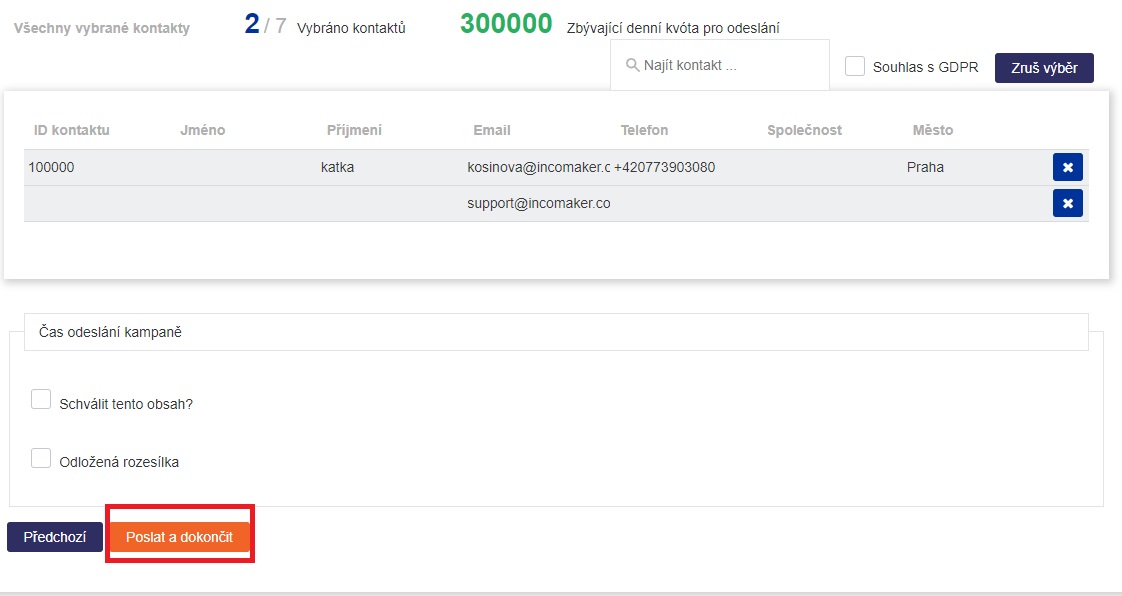
Když budete mít vybrané příjemce, zbývá už jenom kampaň poslat kliknutím na tlačítko Poslat a dokončit nebo naplánovat odeslání na později.
Některé UTM tagy jsou v Incomakeru přidávány ke každému odkazu automaticky.
Konkrétně budou při jakékoliv rozesílce e-mailové, SMS nebo kampaně do sociálních sítí doplněny tyto tagy:
- utm_source (Incomaker)
- utm_medium (pode typu kampaně)
- utm_campaign (název kampaně)
Editace UTM tagů
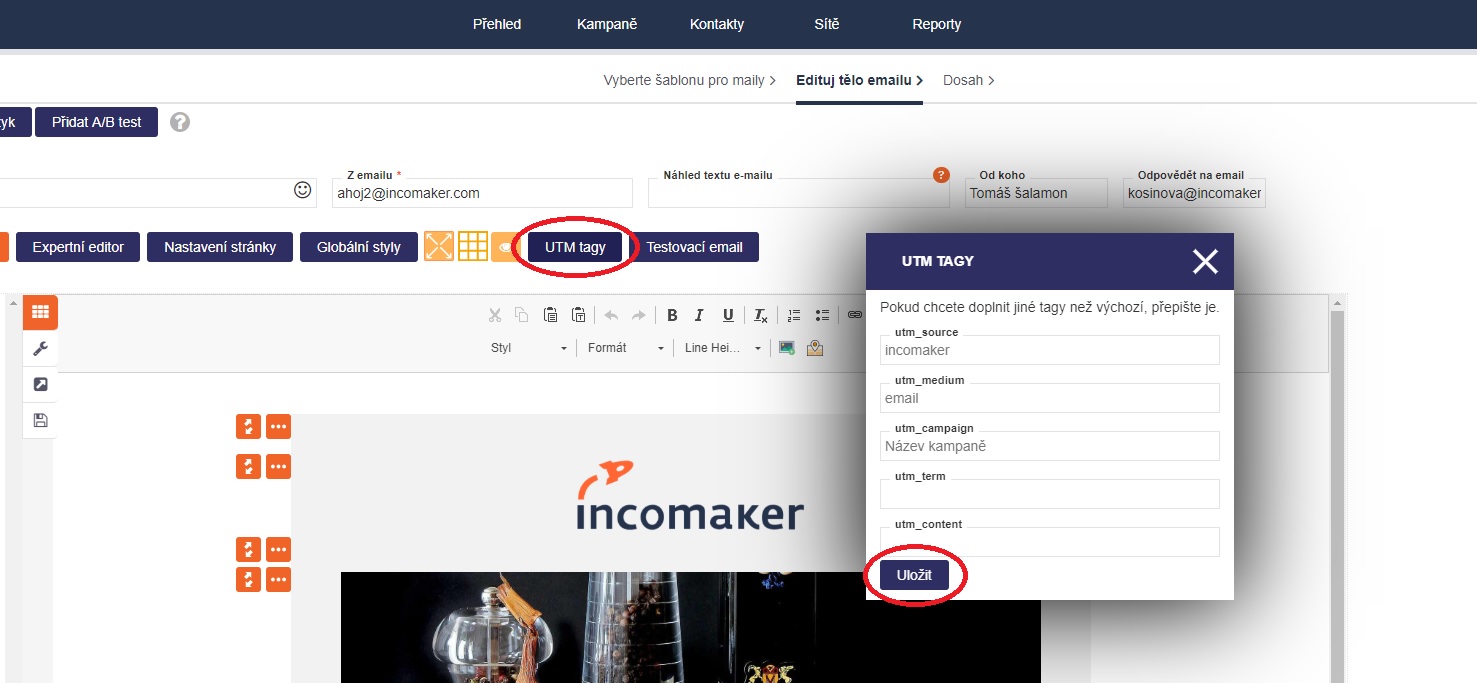
Pokud si chcete nastavit jiné UTM tagy, v konkrétní kampani klikněte na tlačítko UTM tagy a přepište předvyplněná pole, která chcete změnit a uložte.
Pokud děláte změny v automatizované kampani, je potřeba kampaň uložit kliknutím na tlačítko Dokončit.
Změny je potřeba udělat ve všech kampaních, ve kterých chcete použít jiné než přednastavené tagy.