Při tvorbě nového seznamu, zvolte ozubené kolečko v pravém horním rohu rozhraní Incomakeru a poté segmenty a štítky.

Záložka seznamy pro rozesílku – kategorie segmentů – zde vyberte název daného seznamu pro rozesílku, kam chcete vytvořit nový seznam a zvolte vybrat.

Hodnota segmentu – přidat seznam pro rozesílku.

Po kliknutí na přidat seznam pro rozesílku se vytvoří zde a seznam si přejmenujte:

Pokud Vám nestačí standardní datové položky, které Incomaker ukládá u kontaktů (jméno, datum narození, město, apod.), můžete definovat pole vlastní a pracovat s nimi stejně jako s položkami základními. Můžete si např. definovat, že budete u zákazníků evidovat číslo bot, poslední odpověď na anketní otázku nebo cokoliv jiného. Data můžete do těchto polí importovat, nahrávat zvnějšku, zadávat prostřednictvím formulářů, které Incomaker nabízí či jakýmkoliv jiným způsobem.Incomaker umožňuje pracovat s jakýmkoliv typem dat: čísly, texty, dokonce umožňuje pracovat se strukturovanými daty jako jsou pole či stromy hodnot.
V tomto návodu se zaměříme na jednoduché datové položky.
Nejprve je třeba si takovou datovou položku vytvořit. Uděláte to v Obecných nastaveních:
Záložka Nastavení vlastních polí kontaktů:
Zde si můžete vytvořit jakékoliv obyčejné proměnné. Zadejte název položky a strojové jméno. Tyto dva texty mohou být i totožné, nicméně u strojového jména se vyžaduje, aby neobsahovalo mezery a doporučujeme vyhnout se diakritice.Když položku uložíte pomocí Přidat, můžete potom s polem pracovat jako s jakoukoliv jinou proměnnou.
Práce s vlastními poli kontaktů
Vlastní pole je vidět mezi ostatními položkami u kontaktu. Např. můžete na hlavní záložce Kontakty otevřít seznam kontaků, nějaký kontakt si vybrat a otevřít jej kliknutím na tlačítko vpravo.
Kontakt se rozvine a vlastní pole uvidíte a můžete upravovat dole, v oddílu Vlasttí pole kontaktů.
Podobně se takto definované vlastní pole objeví např. ve výběru při importu dat:
Můžete takové pole použít ve formuláři, vstupní stránce či pop-upu, případně můžete s takovou datovou položku použít v mailingu, SMS, či jakýchkoliv jiných kanálech, jako vstupu do reportingu či mnoha dalšími způsoby.
Chcete lépe zacílit své reklamní kampaně a zvýšit šanci na konverze? Právě k tomuto účelu jsme na Incomakeru zavedli možnost sdílení publik s Sklikem, která vám umožní oslovit specifické skupiny uživatelů.
Jak na to?
Nejprve klikněte na horní položku “Kampaně“ v horní liště. Poté z levého menu zvolte možnost “Jednorázové kampaně – Publika pro reklamní sítě“, případně “Automatické kampaně – Publika pro reklamní sítě“.
Obě varianty mají rozdílné chování:
Jednorázová verze – Publikum se odešle jednorázově a nadále se nebude nic měnit v čase.Automatická verze – Publikum se neustále synchronizuje s vybranými reklamními sítěmi, což se hodí pro případy, pokud se mění kontakty v jednotlivých publikách v čase. 
Přímo z tohoto místa můžete “Přidat účet”, který v Skliku již máte. Budete potřebovat vyplnit pouze přihlašovací jméno (e-mail) a API klíč, který naleznete v nastavení Skliku. Při prvním přidání nového účtu je potřeba přímo v rozhraní Skliku schválit e-mailové seznamy. Stačí když kliknete v rozhraní Skliku (Sklik.cz) na “Nastavení”.
Poté v menu na “Retargeting” a zelené tlačítko “Vytvořit retargetingový seznam”. Poté v sekci “Typ seznamu” klikněte na volbu “E-mailový”, což vyvolá vyskakovací okno s odsouhlasením podmínek. Pokud dojde k zaškrtnutí a potvrzení souhlasu, v Incomakeru už můžete pokračovat s vytvářením nových publik a zobrazí se vám i již vytvořené “Emailové seznamy”, pokud nějaké existují.
Po úspěšném připojení se váš účet zobrazí v poli s názvem „Účet.“ Pokud potřebujete přidat více Sklik účtů, zopakujte stejný postup od kroku “Přidat účet.“ Následně můžete v poli „Účet“ přepínat mezi jednotlivými Sklik účty dle potřeby.
Jakmile máte účet propojený, vyberte si ho a pokud chcete vytvořit na Skliku nové publikum, zadejte si jeho název. Úspěšné vybrání se bude ukazovat v části “Publikum v reklamní síti”. Můžete také vybrat již stávající publika, která máte v Skliku nahraná. POZOR – dojde k jejich přepsání. V případě automatické verze kampaně můžete nastavit i čas odeslání kampaně s možností odeslání ihned. Jakmile máte vše vyplněné, můžete pokračovat na další krok pomocí tlačítka “Další”.
V následující sekci si můžete vybrat, jaká publika se nahrají do Skliku, případně vytvořit nová nebo filtrovat a přidat konkrétní kontakty. Pokud jsou seznamy dynamické a máte automatickou kampaň, synchronizace kontaktů v seznamech bude vůči publiku probíhat pravidelně.

V posledním kroku už uvidíte “Přehled” a stačí kliknout na “Uložit”. Pokud se jedná o jednorázovou verzi, dojde k nahrání a kampaň se přesune do dokončených kampaní. Jestli jste zvolili automatickou verzi, která neustále synchronizuje, bude kampaň stále jako “Probíhající”.
Chcete lépe zacílit své reklamní kampaně a zvýšit šanci na konverze? Právě k tomuto účelu jsme na Incomakeru zavedli možnost sdílení publik s Facebookem (Meta), která vám umožní oslovit specifické skupiny uživatelů.
Jak na to?
Nejprve klikněte na horní položku “Kampaně“ v horní liště. Poté z levého menu zvolte možnost “Jednorázové kampaně – Publika pro reklamní sítě“, případně “Automatické kampaně – Publika pro reklamní sítě“.
Obě varianty mají rozdílné chování:
Jednorázová verze – Publikum se odešle jednorázově a nadále se nebude nic měnit v čase.Automatická verze – Publikum se neustále synchronizuje s vybranými reklamními sítěmi, což se hodí pro případy, pokud se mění kontakty v jednotlivých publikách v čase. 
Klikněte na logo Facebooku. V poli „Účet“ a “Účet pro reklamu” můžete přepínat mezi jednotlivými účty dle potřeby.
Jakmile máte účet vybraný, zadejte si jeho název. Úspěšné vybrání se bude ukazovat v části “Publikum v reklamní síti”. Můžete také vybrat již stávající publika, která máte ve Facebooku k dispozici. POZOR – dojde k jejich přepsání. V případě automatické verze kampaně můžete nastavit i čas odeslání kampaně s možností odeslání ihned. Jakmile máte vše vyplněné, můžete pokračovat na další krok pomocí tlačítka “Další”.
V následující sekci si můžete vybrat, jaká publika se nahrají do Facebooku, případně vytvořit nová nebo filtrovat a přidat konkrétní kontakty. Pokud jsou seznamy dynamické a máte automatickou kampaň, synchronizace kontaktů v seznamech bude vůči publiku probíhat pravidelně.
V posledním kroku už uvidíte “Přehled” a stačí kliknout na “Vytvořit”. Pokud se jedná o jednorázovou verzi, dojde k nahrání a kampaň se přesune do dokončených kampaní. Jestli jste zvolili automatickou verzi, která neustále synchronizuje, bude kampaň stále jako “Probíhající”.
Pokud vidím u kampaně v reportu, že bylo 0 spamů., bylo opravdu 0 spamů? Protože u jedné kampaně jich bylo 6. Jsou informace správné, nebo jak se to dá zkontrolovat?
Toto číslo ukazuje, kolikrát byl e-mail uživatelem označen jako spam. Mnoho e-mailových služeb má tlačítko “Toto je spam” (apod.), kterým může uživatel e-mail označit. Incomaker je na tyto služby napojen a pokud se dozvíme, že nějaký příjemce e-mailu zaslaného z našich systémů na toto tlačítko kliknul, objeví se to právě na tomto místě. Nutno říct, že část příjemců toto tlačítko používá místo regulérní odhlášky. E-mailové služby to ale vědí a vyhodnocují to statisticky.
Neznamená to ovšem, že e-mail nemohl být jako spam vyhodnocen jinými cestami a v inboxu se vůbec neobjevit.
Jednou z podmínek e-mailového marketingu je nutnost umožnit zákazníkovi se z e-mailových či SMS rozesílek odhlásit. Incomaker tuto podmínku řeší automaticky: hlídá, zda je v šabloně odhlašovací odkaz, případně jej tam doplní.Někdy ale nechcete odhlásit ze všech rozesílek, ale chcete např. zákazníkovi nabídnout odhlásit jen z některých seznamů popř. se jej chcete před odhlášením na něco dotázat, apod. V takovém případě je možné na odhlášení navázat prakticky jakoukoliv funkcionalitu místo té standardní.
Řekněme, že chceme zákazníka nasměrovat na landing page, kde mu dáme možnost odhlásit se z SMS rozesílky.Nejprve je nutno připravit si landing page, kam bude zákazník nasměrován, když klikne na odhlášení.Můžete to udělat v Kampaních, Obecná landing page:
Pojmenujte si ji podle potřeby:
A v dalším kroku si vytvořte stránku, kterou potřebujete. Může zde být formulář, odkazy jinam, apod. Asi nejjedodušší je vytvořit si stránku s Potvrzovacím tlačítkem, které způsobí vlastní odhlášení. Případně si takovou šablonu vyberte z knihovny a dále upravujte. Tímto způsobem budeme nyní pokračovat.
Šablonu si můžete upravit obvyklým způsobem. Šablona může být nastavena tak, aby její část byla vidět normálně, hned po načtení a po kliknutí na tlačítko aby se překreslila.
Tato část je vidět jen před kliknutím:
A tato po kliknutí:
Nezapomeňte vyplnit název stránky a můžete pokračovat na Další.Na další stránce je mnoho možností, nás budou zajímat nyní jen tyto dvě:
Název události, která nastane po kliknutí na tlačítko, si můžete nastavit jakýkoliv. Budeme s ním pracovat v dalším kroku.URL landing page si můžete zkopírovat. Následně jej prostě vložíte do SMS pro odhlášení (nebojte se, před odesláním se automaticky zkrátí).
Poté stačí už jen Uložit a odejít.
Zbývá poslední krok: nastavit, co se po vzniku události má stát. Dejme tomu, že chceme, aby příslušný kontakt byl vložen do rozesílkového seznamu.Vytvoříme si trigger Změna rozesílkového seznamu vyvolaná událostí:
Trigger si nějak pojmenujte a vyberte si ze seznamu událost, kterou jste si vytvořili v předchozím kroku:
Můžete si nastavit i mnoho dalších parametrů, např. časové zpoždění, atd. My pro jednoduchost zůstaneme u toho, že se událost bez dalších podmínek okamžitě provede.
Pak už stačí prostě jen nastavit, jak se má s takovým kontaktem naložit:
V tomto případě bude takový kontakt zařazen do seznamu Odhlásit a zároveň vyřazen (červené tlačítko – dvojí kliknutí) ze seznamu Zákazníci eshopu.
Nezapomeňte kliknout na Uložit a odejít.
Používáte nějaký filtr opakovaně a nebaví vás ho stále dokola nastavovat? Právě k tomu můžete v Incomakeru využít publika! Narozdíl od statických rozesílkových seznamů je v publiku vždy výběr kontaktů aktuální ve chvíli, kdy ho používáte (např. na něj odesíláte kampaň).
Vytvoření publika
Nejjednodušeji publikum nastavíte v Hromadných úpravách v záložce Kontakty:

Zde si nastavíte podmínky jak jste zvyklí, vyplníte pole Název publika a potvrdíte tlačítkem Vytvořit publikum:

Nově vytvořené publikum najdete vlevo v seznamu publik a můžete jej využít jak v automatizovaných tak v jednorázových kampaních:

Jaký je rozdíl mezi jednotlivými původy kontaktu?
- IMPORT_FEED – převzaté z feedu kontaktů
- IMPORT_FEED_ORDER – jsou převzaté z objednávkového feedu
- API – převzaté z API
- DIALOG_POP – převzaté z pop-upů a formulářů
- IMPORT – převzaté z manuálního importu
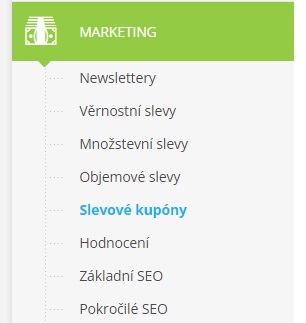
Přihlaste se do Zákaznické administrace e-shopu. V levém menu rozbalte kategorii Marketing a vyberte možnost Slevové kupóny.
Vytvoření šablony slevového kupónu
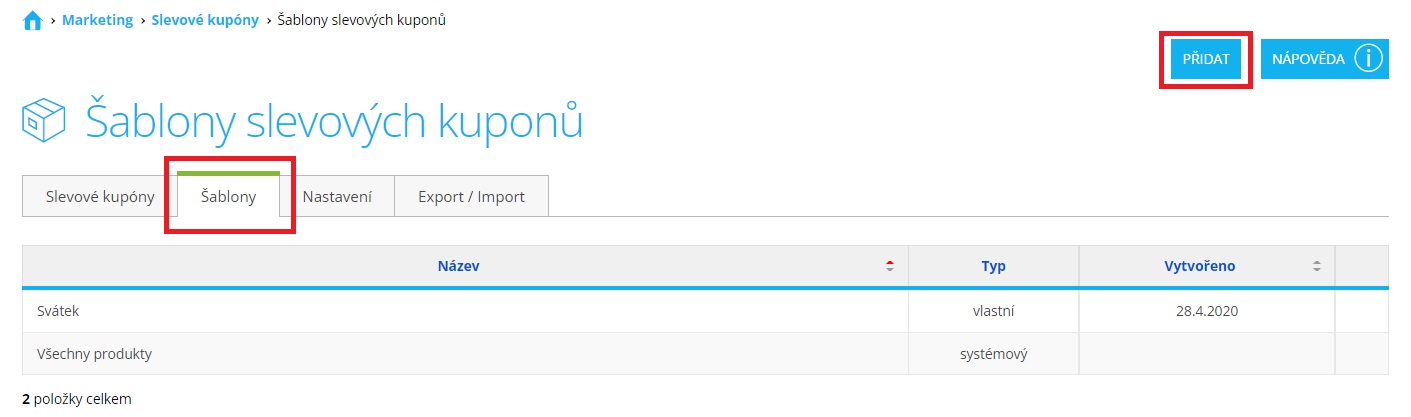
Pokud chcete v Incomakeru používat slevové kupóny pro více kampaní, je dobré si každou sadu vygenerovat do samostatné šablony kupónů. V záložce Šablony klikněte na tlačítko Přidat.
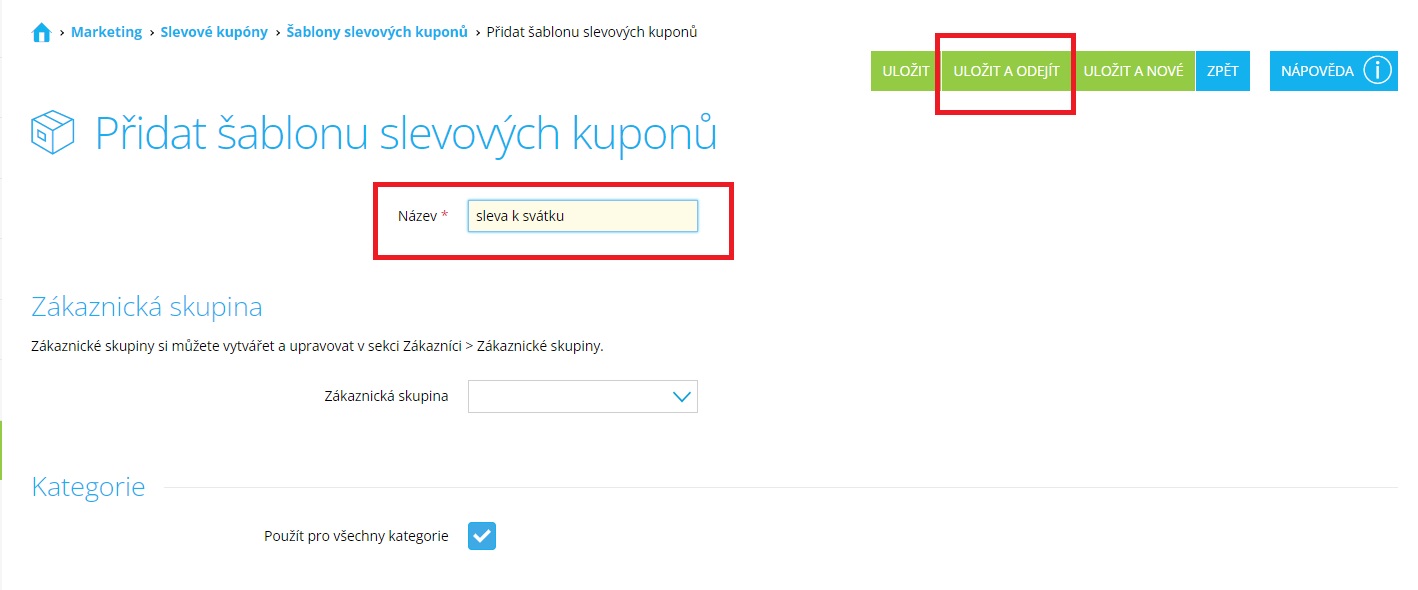
Nejdůležitější je vyplnit pole Název – pod ním potom najdete příslušnou sadu kupónů v Incomakeru. Můžete si také nastavit další parametry jako například, jestli chcete pro tuto sadu kupónu uplatnit zboží ve všech kategoriích nebo ji například poskytnout pouze určitým zákaznickým skupinám. Jakmile budete mít nastaveny parametry, klikněte na Uložit a odejít.
Nastavení generovaných kupónů přes Incomaker
Výhodou tohoto nastavení proti vygenerování kupónů v shoptetu je např. to, že počet vygenerovaných kupónů není omezen na 999, takže můžete poslat i velkou kampaň se slevovým kupónem. Další výhodou je, že si vyžádáme generování kupónů ve chvíli odeslání kampaně, proto je možné nastavit platnost slevového kódu i u Svátkové kampaně nebo u kampaní, které reagují na událost (klasicky odeslání slevového kódu po přihlášení k pop-upu).
V Incomakeru klikněte na Ozubené kolečko, vyberte možnost Obecná nastavení a potom Kupóny. Zůstaňte v záložce Druhy kupónů. Názvy kupónů přebíráme ze Shoptetu, najdete zde tedy např. ten kupón “sleva k svátku”. Aktualizace kupónů podle Shoptetu probíhá vetšinou přes noc, pokud tu tedy nenajdete typ kupónu, který jste vytvořili v Shoptetu, buď počkejte do druhého dne nebo kontaktujte support, kde je stáhnou.
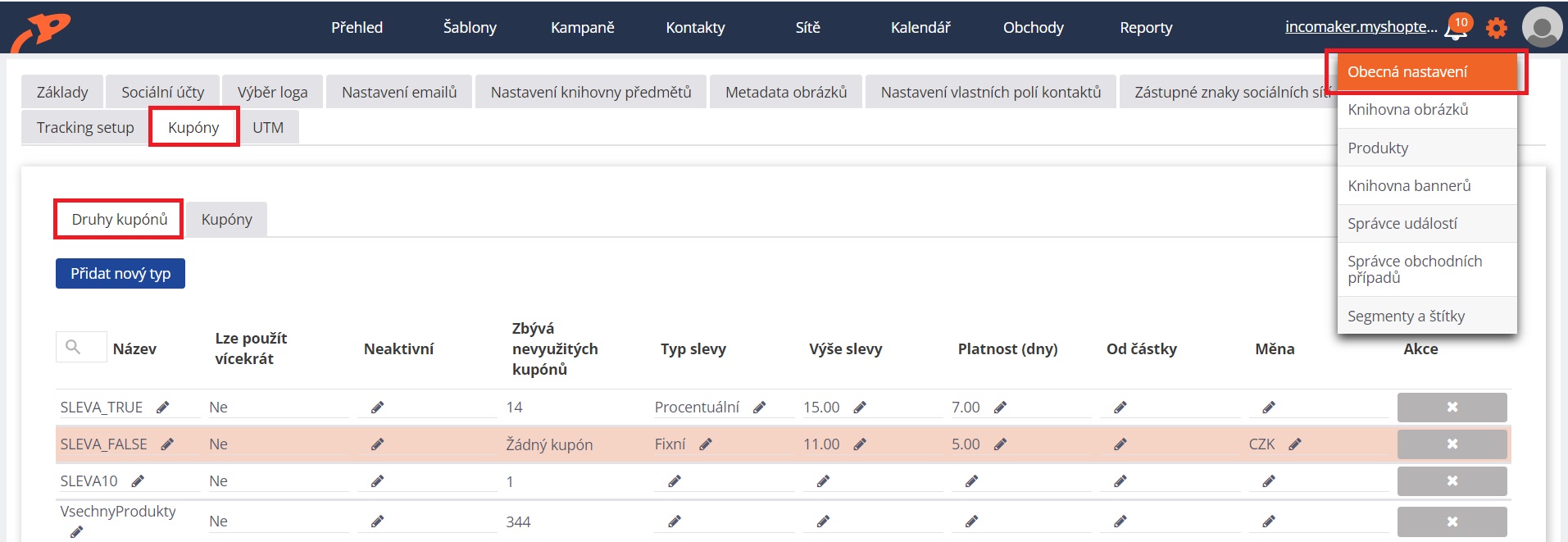
Zde nastavíte podmínky slevy stejně jako v Shoptetu. Povinné je vybrat Typ slevy a Výši slevy. Pokud vyberete typ slevy Fixní, je potřeba vybrat měnu. Jakmile máte vše nastaveno, stačí pouze vložit e-mailovou proměnnou pro slevové kupóny do příslušné e-mailové šablony a nastavit kampaň na odeslání.
Vygenerování slevových kupónů v Shoptetu
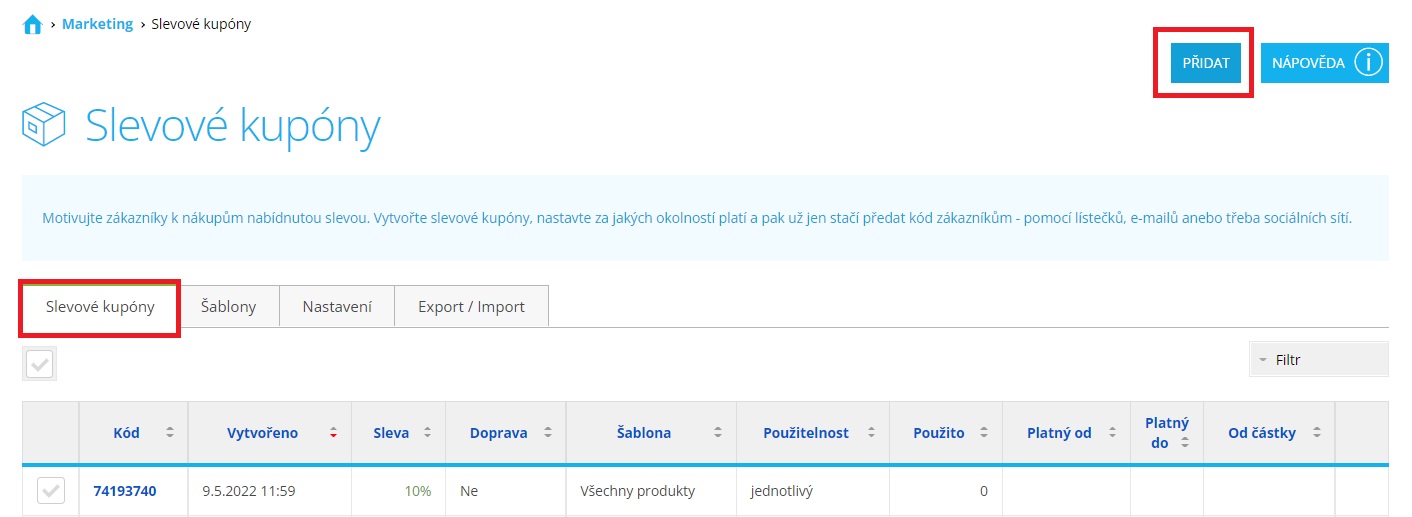
Vrátíte se do záložky Slevové kupóny a kliknete na tlačítko Přidat.
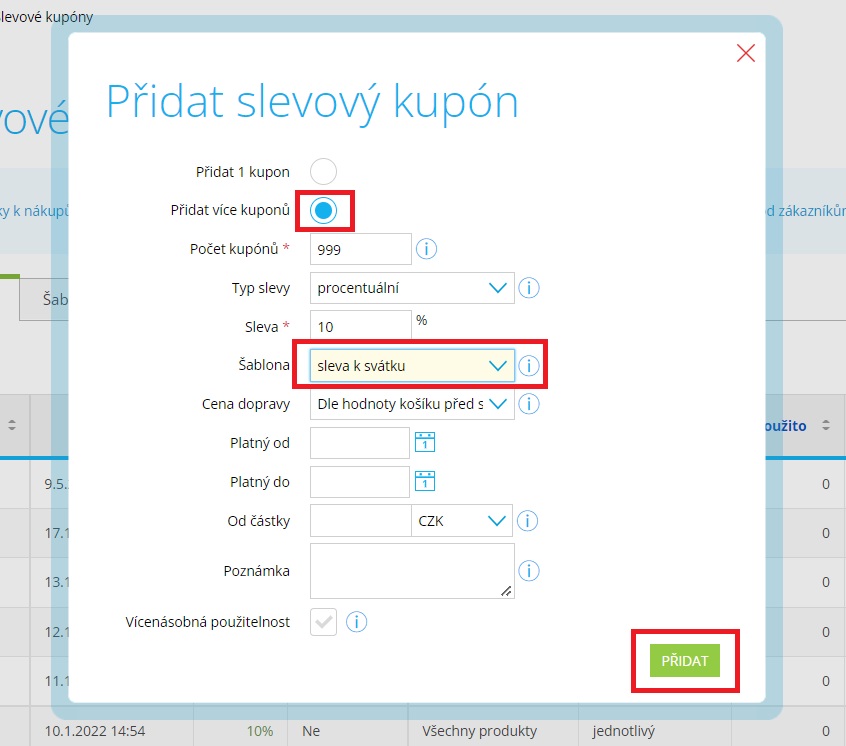
Zde jsou nejdůležitější 2 věci – zvolit možnost Přidat více kupónu a z nabídky v poli Šablona vybrat odpovídající název šablony. Další parametry si opět můžete zvolit jak uznáte za vhodné, ale pro kampaň typu kupón k svátku doporučujeme vygenerovat kupónů co nejvíce (v Shoptetu je možné max 999) a nenastavovat platnost kupónu (protože je budeme rozesílat postupně a platnost je do určitého data). Naopak pokud máte třeba akci na víkend a kupóny pošlete naráz v jednorázové kampani, je lepší platnost si nastavit. Pokud chcete, aby každý kupón mohl být uplatněn pouze jednou, nevybírejte možnost Vícenásobná použitelnost.
Jakmile budete mít nastaveny parametry, klikněte na Přidat.
To je vše, kupóny se vygenerují, my si je automaticky stáhneme do Incomakeru a vám už stačí pouze vložit e-mailovou proměnnou pro slevové kupóny do příslušné e-mailové šablony.
Vzhledem k tomu, že Shoptet omezuje vygenerování kupónů max. na 999 kupónů, dříve nebo později bude potřeba vygenerovat nové, protože jinak kampaň v Incomakeru přestane fungovat. Jakmile bude zbývat posledních 50 kupónů, které můžeme poslat, přijde vám e-mailem upozornění, abyste si dogenerovali slevové kupóny a pro kterou kampaň kupóny dochází. Dogenerujete je jednoduše zopakováním kroku Vygenerování slevových kupónů.
Přihlaste se do Zákaznické administrace e-shopu. V levém menu rozbalte kategorii Marketing a vyberte možnost Slevové kupóny.
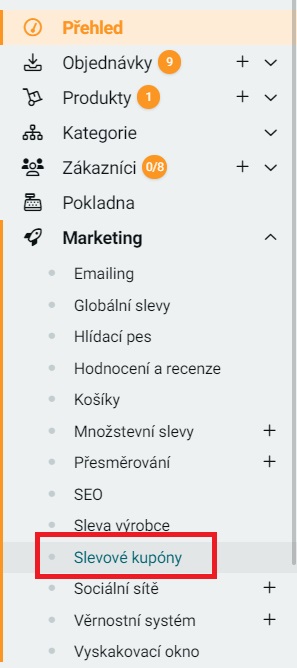
Vygenerování slevových kupónů
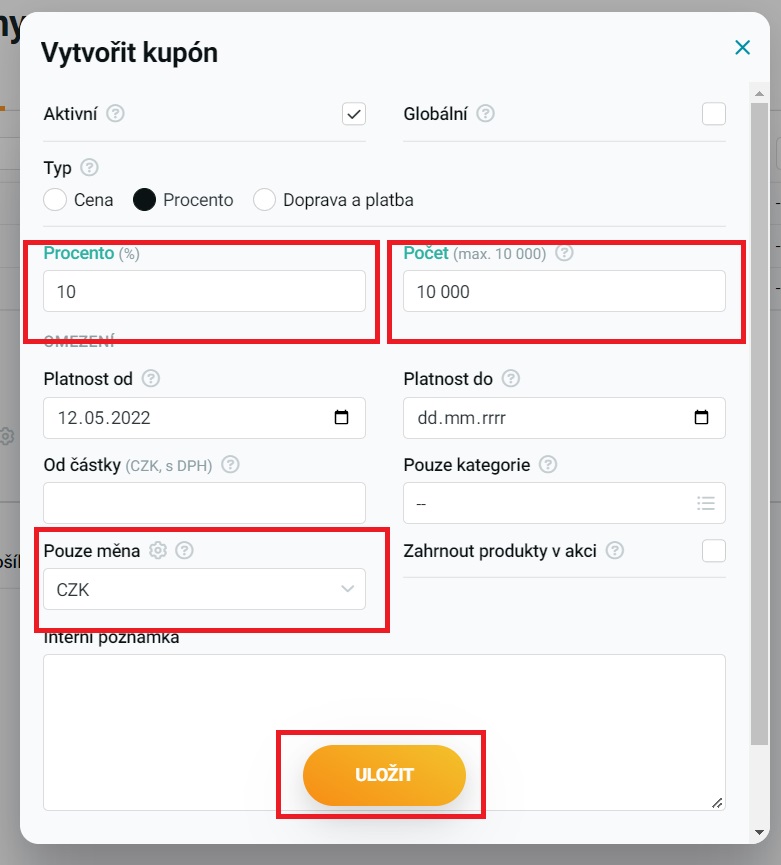
Kliknete na tlačítko Nové a otevře se dialogové okno, kde nastavíte parametry kupónů. Zde jsou nejdůležitější 2 věci – vyplnit políčko Počet a vybrat správnou měnu. Další parametry si můžete zvolit jak uznáte za vhodné, ale pro kampaň typu kupón k svátku doporučujeme vygenerovat kupónů co nejvíce (v Upgates je možné max 10 000) a nenastavovat konec platnosti kupónu (protože je budeme rozesílat postupně a platnost je do určitého data). Naopak pokud máte třeba akci na víkend a kupóny pošlete naráz v jednorázové kampani, je lepší platnost si nastavit. Pokud chcete, aby každý kupón mohl být uplatněn pouze jednou, nevybírejte možnost Globální.
Jakmile budete mít nastaveny parametry, klikněte na Uložit.
Dále je třeba v sekci Doplňky – API kliknout u Incomakeru na tužku a u slevových kupónů zvolit čtení a zápis viz screen.

To je vše, kupóny se vygenerují, my si je automaticky stáhneme do Incomakeru a vám už stačí pouze vložit e-mailovou proměnnou pro slevové kupóny do příslušné e-mailové šablony.