Prvotní kroky s Incomakerem zahrnují řadu nastavení a spuštění základních kampaní. Zde je přehled jednotlivých kroků, které by v ideálním případě měly postupovat za sebou:
Vytvoření účtu v Incomakeru
Registrace nového účtu do Incomakeru je jednoduchá – stačí na stránkách https://www.incomaker.com/cs kliknout na “Začněte zdarma„, protože lze Incomaker v základní formě používat zcela zdarma.
Vyplnění údajů o e-shopu
V nastavení e-shopu vyplňte co nejpodrobněji informace o e-shopu a dalších údajů, včetně loga firmy. Vzhledem k tomu, že se tyto údaje dále propisují v systému, zjednoduší Vám řadu dalších kroků, protože se budou automaticky doplňovat na důležitých místech.
Připojení e-shopu
Díky široké nabídce možných integrací stávajících e-shopových platforem je připojení Incomakeru k Vašemu e-shopu jednoduché a rychlé. Přehled podporovaných platforem pro automatické připojení naleznete v sekci Začínáme – Integrace – E-shopy.
Pokud máte e-shop na jiné platformě, která v seznamu není, stačí nás kontaktovat a připojíme Vás ručně. Dokážeme se přizpůsobit jakémukoli e-shopovému řešení.
Vložení sledovacího kódu
Pokud máte e-shop na vlastní platformě. Je třeba ještě zvlášť přidat sledovací kód na vaše stránky, abychom dokázali měřit výkony vašich kampaní. Návod najdete zde.
Nastavení DNS
DNS a správné nastavení je kritickou součástí propojení, protože je vyžadováno pro rozesílku e-mailů pod Vaší doménou s názvem e-shopu. Přesný postup naleznete v sekci Začínáme – Integrace – E-shopy, kde jsou k dispozici i ukázky z rozhraní populárních doménových registrátorů.
Přímo v Incomakeru si pak můžete jednoduše ověřit, že je vše v DNS nastavené správně.
Import kontaktů
Incomaker si po propojení s e-shopovými systémy automaticky načte hlavní feedy s kontakty (zákazníci Vašeho e-shopu), produkty a objednávkami. Pokud máte ještě někde jinde další kontakty, které chcete do databáze přidat, je to vhodné udělat v tomto kroku, tedy před samotnou první rozesílkou. Vše o kontaktech naleznete v sekci Kontakty.
Tvorba šablon
V této fázi je vhodné začít s tvorbou šablon. Můžete si vybrat z pestré nabídky našich šablon, které lze upravit pomocí Editoru dle potřeby nebo vytvořit zcela novou. Pokud od nás chcete vytvoření profesionální a odladěné šablony pro desktop i mobilní zařízení, stačí nás kontaktovat.
Inteligentní kampaň
Jako první je určitě vhodné nastavit inteligentní kampaň, která po nastavení bude fungovat zcela automaticky a bude také chytře vyplňovat personalizované produkty do odeslaných e-mailů pro každého zákazníka zvlášť. Jak inteligentní kampaň nastavit, naleznete v sekci Funkce – E-mailové rozesílky.
Opuštěné košíky
Důležitou funkcí pro zvyšování konverzí e-shopu je funkce opuštěných košíků. Jak vše nastavit naleznete v článku Opuštěné košíky v sekci Kampaně – Opuštěné košíky. V pozdější pokročilejší fázi se můžete zaměřit i na záchranu opuštěného košíku přes sociální sítě.
Připojení sociálních sítí
Incomaker umožňuje, abyste spravovali sociální sítě z jednoho místa a také nastavovali automatické generování postů, které budou reflektovat například výběr z produktů, které jsou aktuálně v akci a podobně. Jak sociálně sítě napojit, naleznete v sekci Začínáme – Integrace – Sociální sítě.
Svátková a narozeninová kampaň
Automatická kampaň pro zákazníky, kteří mají svátek, je důležitá součást marketingového mixu každého e-shopu. Jak nastavit přání k svátku naleznete v sekci Funkce – E-mailové rozesílky. Ve stejné sekci je i návod na přání k narozeninám.
Pop-upy
Vyskakovací okna (pop-upy) jsou dalším způsobem, jak komunikovat s neznámými uživateli na e-shopu, ale také se stávajícími přihlášenými uživateli. Standardní použití je Výzva k prvnímu nákupu. Tipy, jak pracovat s pop-upy, si můžete přečíst na našem blogu.
Uvítací kampaň
Na vyplnění pop-upu nebo registraci uživatele do e-shopu může reagovat uvítací kampaň, ve které zákazníkovi představíte hodnoty vašeho e-shopu.
© 2026 Incomaker Support
Služba Incomaker Analytics vám pomůže spravovat, analyzovat a měřit vaše webové stránky, abyste co nejlépe porozuměli svým zákazníkům a maximalizovali návratnost investic. Služba Incomaker Analytics je podobná službě Google Analytics, ale poskytuje jedinečnou výhodu, protože poskytuje podrobnější přehled o všech vašich zákaznících. Pokud v současné době používáte službu Google Analytics, nezoufejte; službu Incomaker Analytics můžete používat současně.
Pokud používáte některou z našich přímých integrací e-shopu nebo pluginů, nemusíte Incomaker Analytics připojovat ručně. Je již součástí.
Tohoto průvodce použijte pouze v případě, že připojujete webovou stránku nebo blog, který nepoužívá náš plugin.
Připojení Incomaker Analytics
Svůj web můžete snadno připojit. Jděte do Kampaní a vyberte Nastavte Incomaker Analytics.

Zde získáte příslušný kód. Doporučeným způsobem, jak vložit kód, je použití nástroje Google Tag Manager.
Pokud Google Tag Manager nepoužíváte, můžete jej vložit do webu přímo a to na každou stránku. Sledovací kód můžete například vložit do patičky.
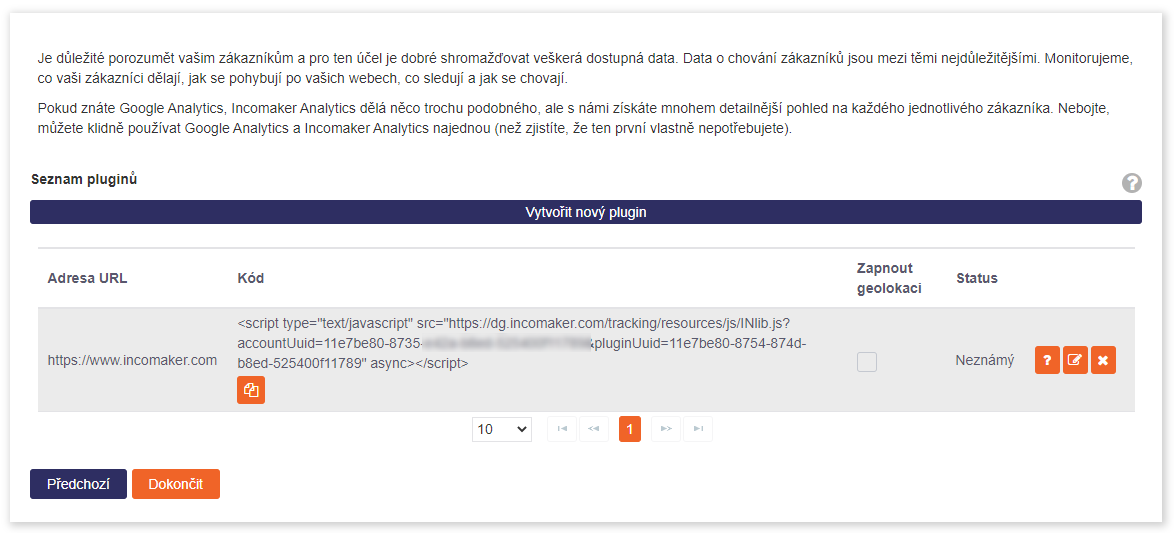
Po úspěšném přidání kódu sledovacího úryvku klikněte na Dokončit. Web tím bude připojen na Incomaker.
Vaše logo je pro vaši značku klíčové
Vaše logo je klíčovým faktorem vašeho marketingového úsilí. Logo je kotvou vaší značky a tím, co si lidé zapamatují, když si vzpomenou na vaši společnost. Incomaker vám umožní snadno vložit vaše logo do jakéhokoli obsahu, který rozesíláte.
Jak přidat logo do aplikace Incomaker
Logo přidáte výběrem ozubeného kolečka a kliknutím na Obecná nastavení.

Ve stránce Obecná nastavení klikněte na políčko Výběr loga. 
Na stránce Nastavení loga klikněte na tlačítko Nahrát obrázek a projděte soubor s logem ve svém počítači. Vyberte požadovaný obrázek a kliknutím na tlačítko Potvrdit dokončete nastavení loga.
Struktura e-mailu
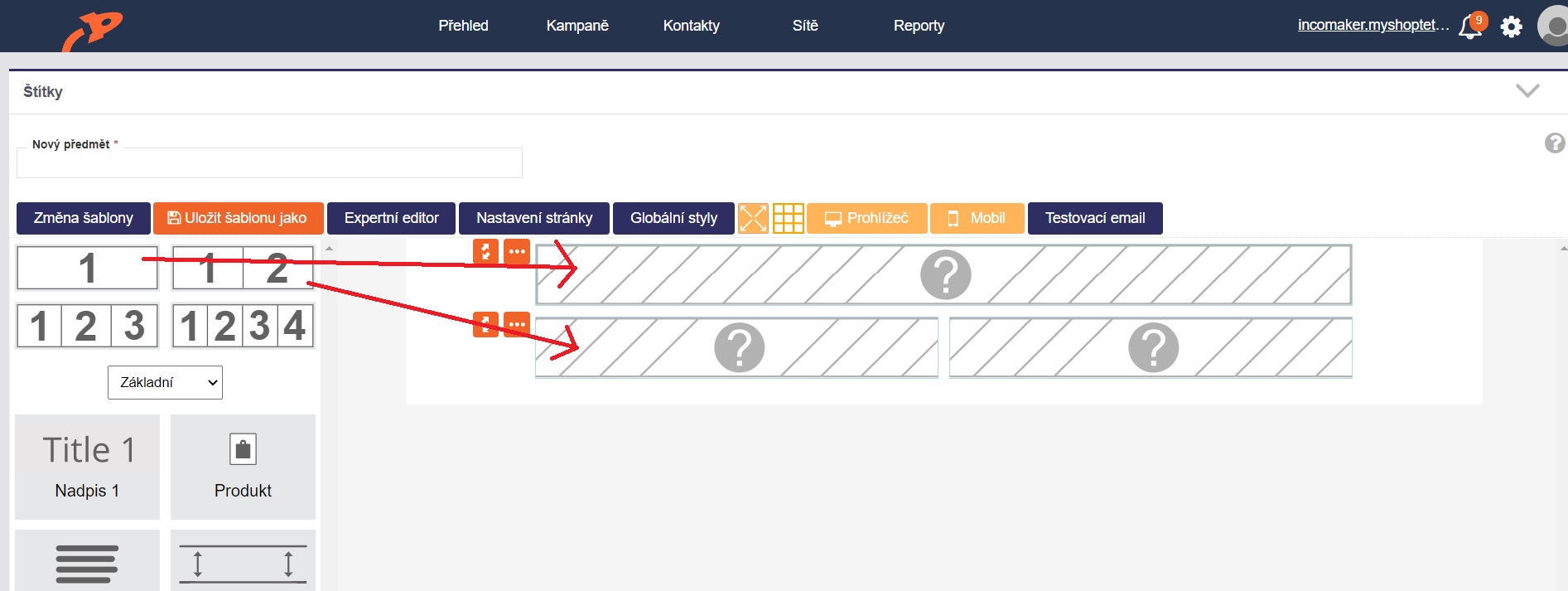
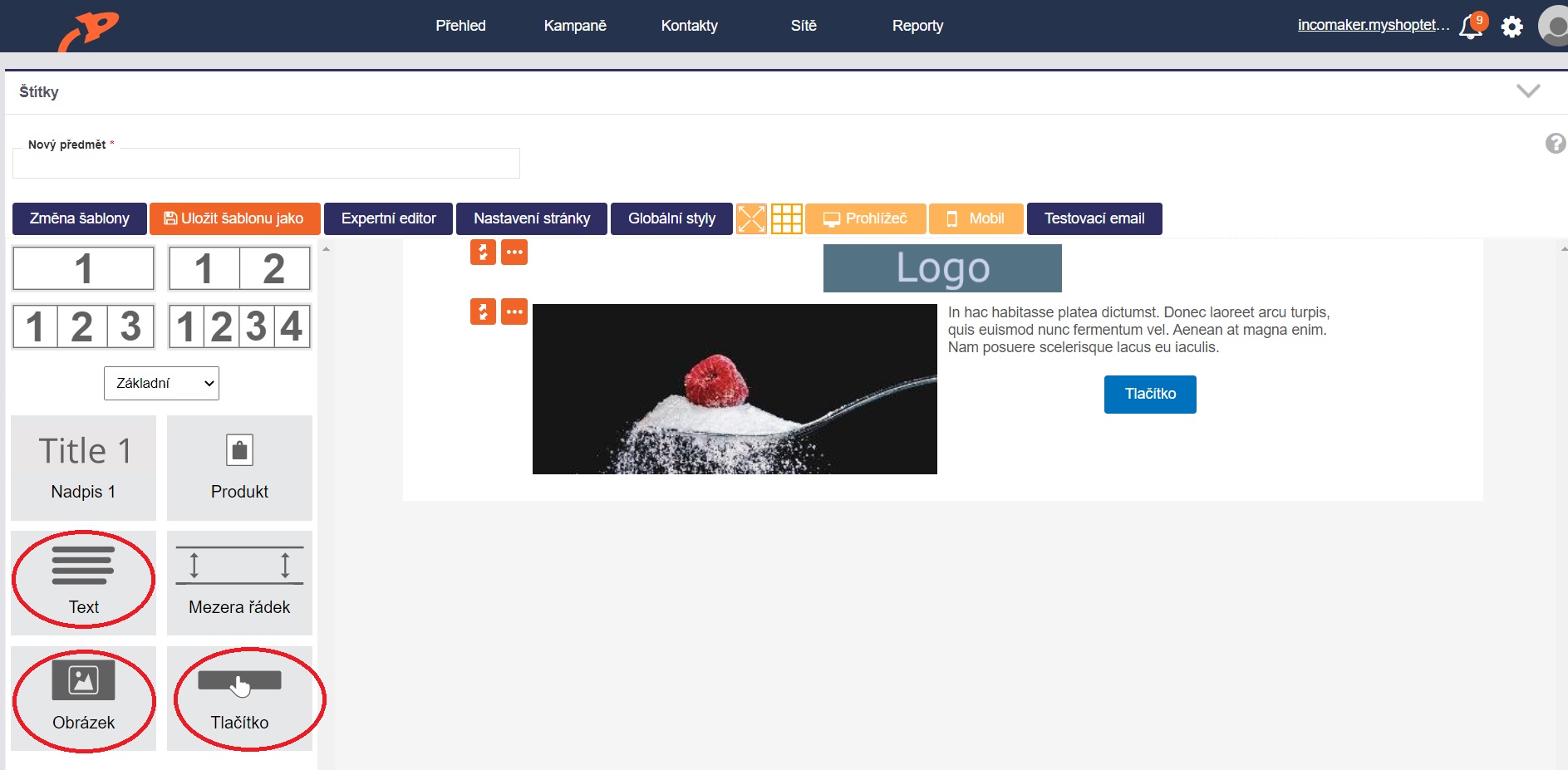
Nejdříve si připravte strukturu e-mailu přetažením bloků s počtem sloupců do editoru. Například chcete, aby e-mail začínal logem a pod ním byl obrázek a vedle něho text s tlačítkem. Do editoru tedy přetáhněte nejdříve blok s jedním sloupečkem a pod to se dvěma.
Do jednotlivých bloků vložte žádané komponenty.
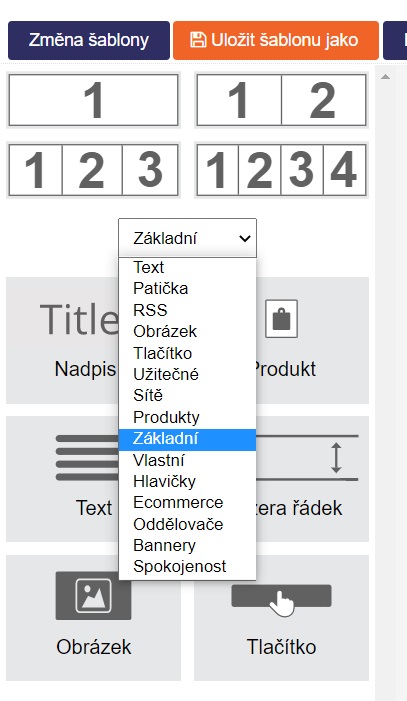
Pro přehlednost jsou komponenty roztříděné do kategorií. V kategorii základní najdete základní komponenty jako právě text, tlačítko a obrázek. Logo najdete v kategorii hlavička v kategorii Obrázek jsme pro vás připravili celé řádky – například dva obrázky vedle sebe a pod nimi dvě tlačítka.
Změna obrázku
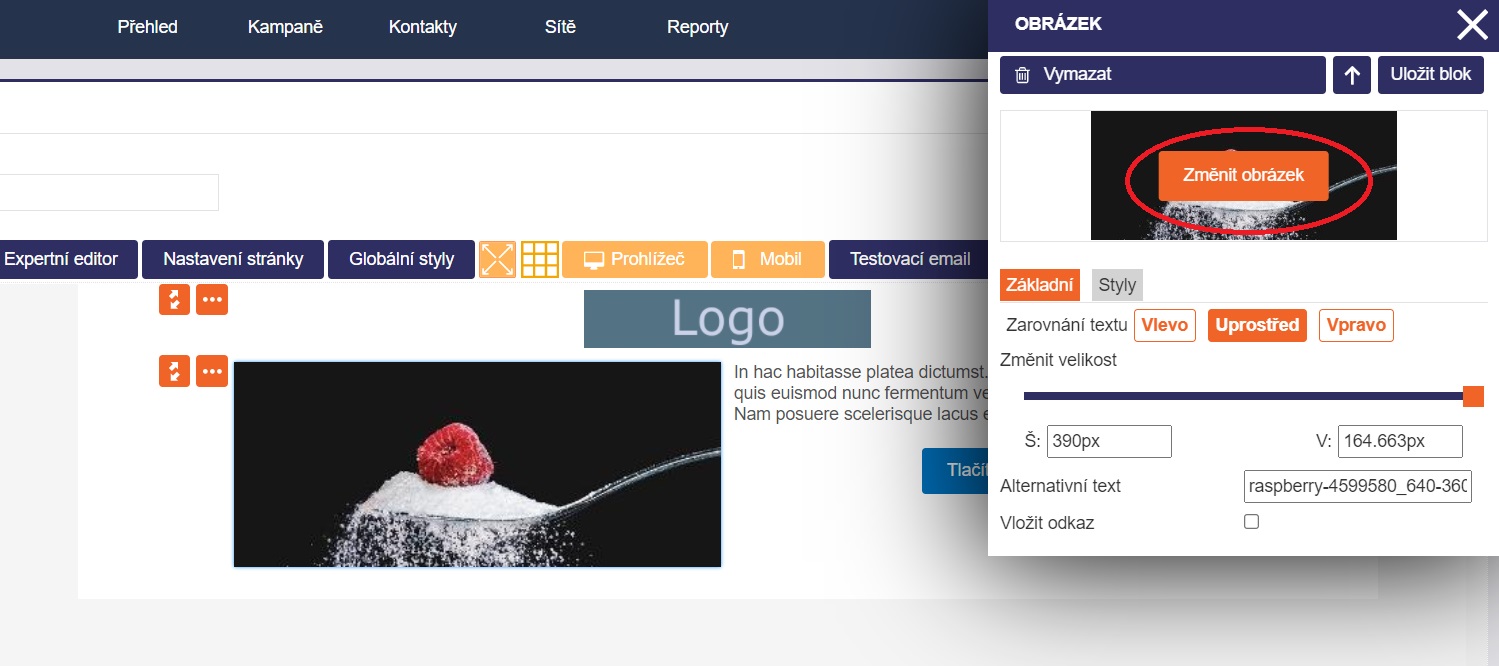
Chcete-li vyměnit obrázek, který je v těle e-mailu již vložen, klikněte na něj a otevře se dialogové okno s možnostmi nastavení obrázku. Klikněte na tlačítko Změnit obrázek a Incomaker Vám ukáže nabídku obrázků, které máte uložené nebo si přes tlačítko Nahrát obrázek nahrajete nové obrázky.
Vložení personalizace
Pokud potřebujete vložit prvky, které se mají v mailu přizpůsobovat podle toho, komu e-mail jde, např. oslovení, klikněte v menu na ikonu Personalizace a vyberte, o jaké pole máte zájem. Např. oslovení, název firmy, apod. Incomaker obsah potom při odesílání doplňuje každému jednotlivému zákazníkovi zvlášť, takže maily vypadají, jako byste je psali ručně.
Podrobnější návod naleznete v článku Zástupné texty.

Vložení dynamického obsahu
Incomaker zvládne snadno velmi pokročilou personalizaci obsahu mailů. Tato funkcionalita se nazývá dynamický obsah a vkládá se v editoru prostřednictvím speciálních prvků, které zajistí doplnění specifického obsahu do jednotlivých mailů. V kategoriích komponent zvolíte E-commercea vyberete si z připravených automatizovaných bloků. Ten přetáhnete do připravené jednosloupcové struktury v mailu. Otevře se dialog s nastavením dynamického obsahu a vy zvolíte počet položek (produktů), které se mají doplnit. Pokud chcete poslat 4 produkty, vložíte jeden blok a do pole počet položek napíšete 4. Dále vyberete, jestli chcete posílat plně personalizovaný obsah (zvolte možnost Chytré doporučení produktů) nebo například Novinky nebo Produkty v akci. Nakonec zvolte měnu a nastavení pro daný blok uložte tlačítkem Potvrdit.
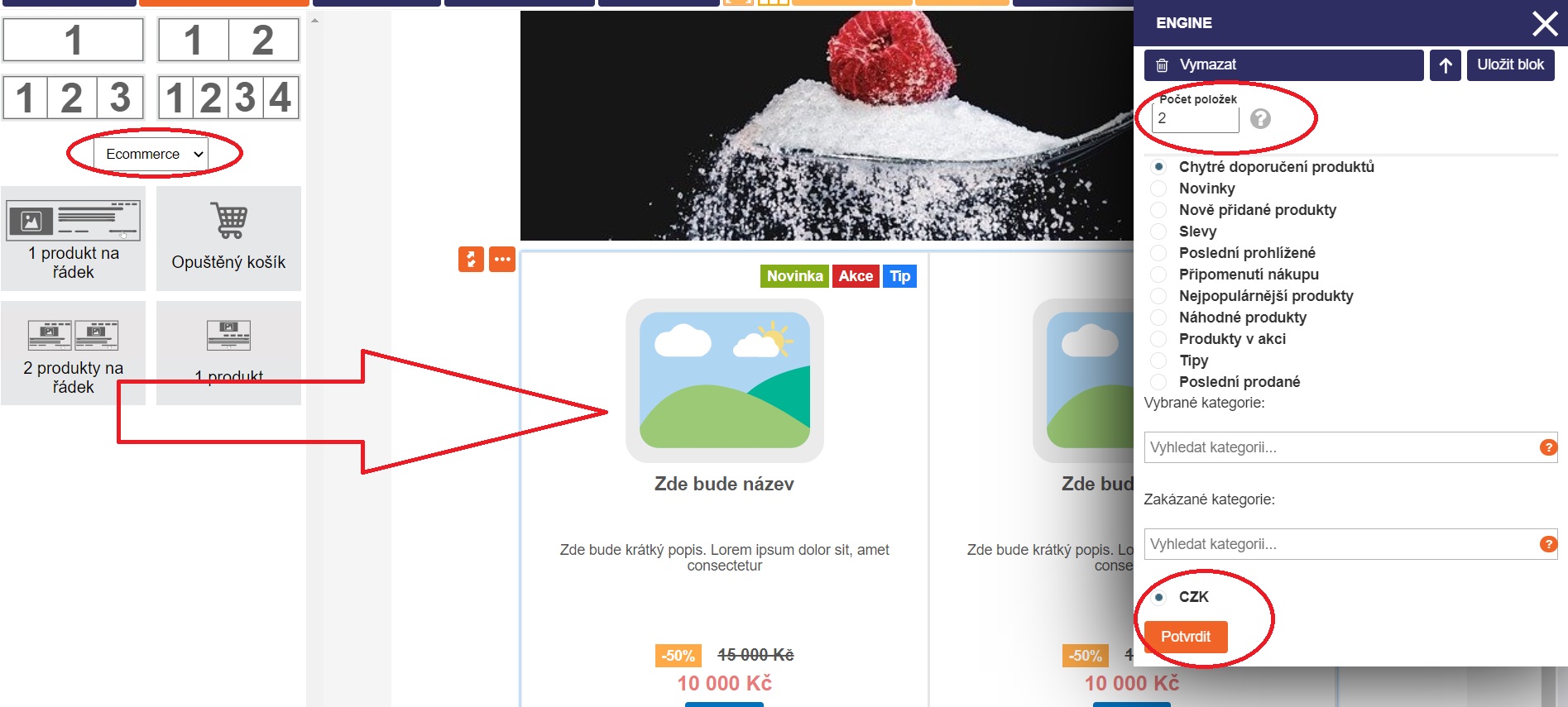
Při odesílání e-mailu bude doplněn patřičný obsah (obrázky, názvy produktů, apod.). Podle svých preferencí můžete změnit například barvu písma, tlačítek, velikosti písma a podobně.
Editace dynamického obsahu
Pokud potřebujete změnit, co má Incomaker do dynamického obsahu doplňovat, klikněte kamkoliv do prvku a rovnou se otevře editace dynamického obsahu
V dialogu Dynamický obsah můžete nastavit, kolik položek (produktů) se má v mailu zobrazit, případně můžete upravit kritéria výběru produktů. Nic nebrání ani tomu, aby v mailu bylo více prvků Dynamický obsah a váš e-mail pak může např. vypadat tak, že nejprve bude obsahovat výběr novinek (Novinky) následovaný článkem z vašeho blogu (Chytré doporučení článků) k danému tématu a nakonec nabídkou několika produktů, relevantních pro daného zákazníka (Chytré doporučení produktů).
Byla by škoda ztratit zákazníka, který nedokončí nákup. Často se dá situace zachránit. Incomaker umožňuje velmi snadno nastavit kampaně, které zákazníka přivedou zpět. Nejjednodušší je kampaň opuštěný košík, která upozorní zákazníka emailem. Lepší účinek má ale i současné zapojení reklamy na Facebooku prostřednictvím facebookových publik.
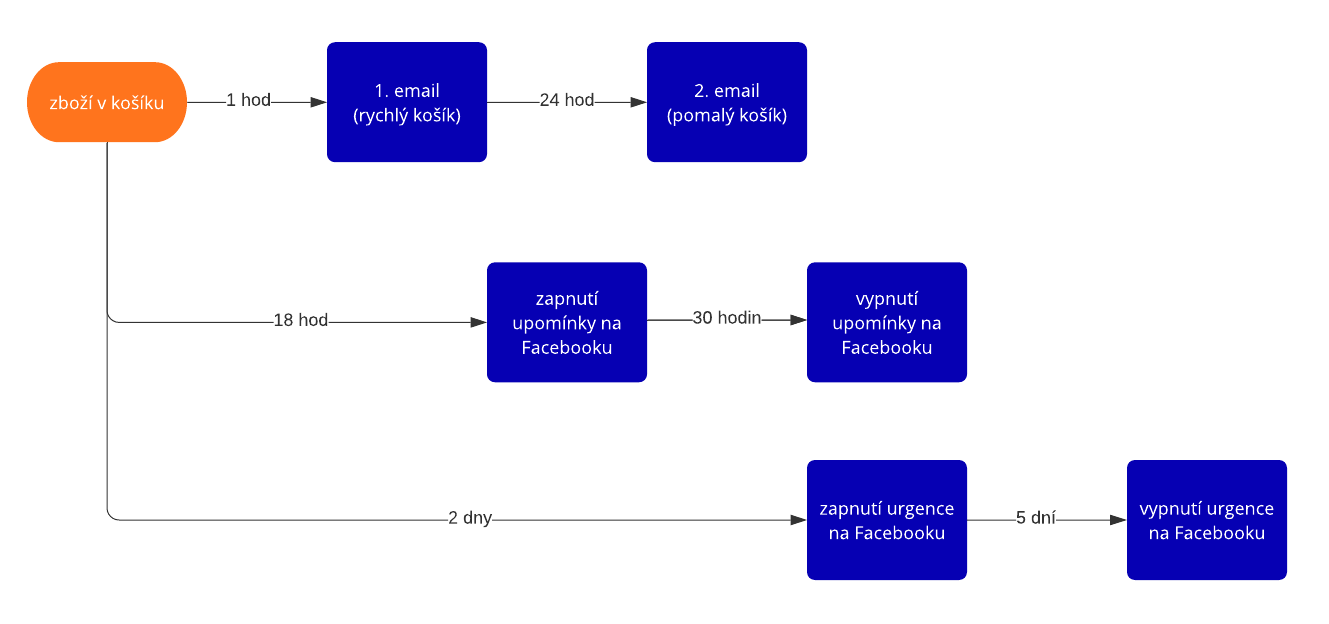
Zákazník dá zboží do košíku, ale nedokončí nákup. Během 30 minut obdrží email s připomenutím zboží, které dal do košíku a výzvou k dokončení nákupu. Pokud nezareaguje, za 18 hodin se mu začne připomínka nákupu zobrazovat na Facebooku. Za 24 hodin obdrží druhé připomenut emailem (může v něm být třeba kupon na slevu). Po 30 hodinách se mu na Facebooku začne objevovat jiné, ještě urgentnější sdělení. Pokud zákazník nákup přesto nedokončí, po 5 dnech se mu zobrazovat přestane.
Pokud zákazník kdykoliv v mezidobí nákup dokončí, celá kampaň se ukončí a maily ani Facebooková reklama se mu už neukazují.
Celý tenhle komplikovaný scénář lze v Incomakeru nastavit doslova na několik kliknutí.
Nastavení 1. (rychlého) opuštěného košíku
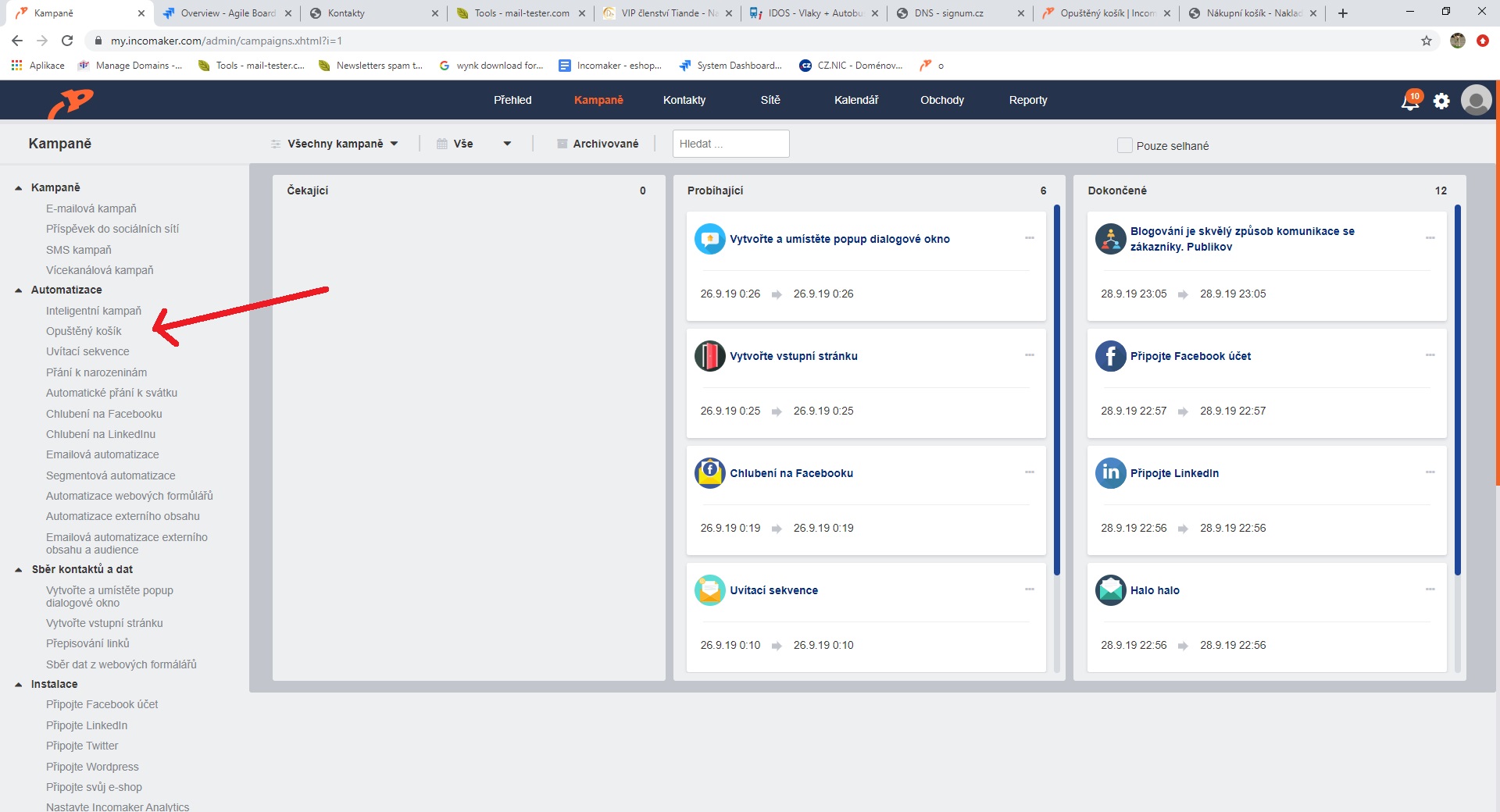
V záložce Kampaně klikněte na Opuštěný košík, čímž spustíte průvodce nastavením.
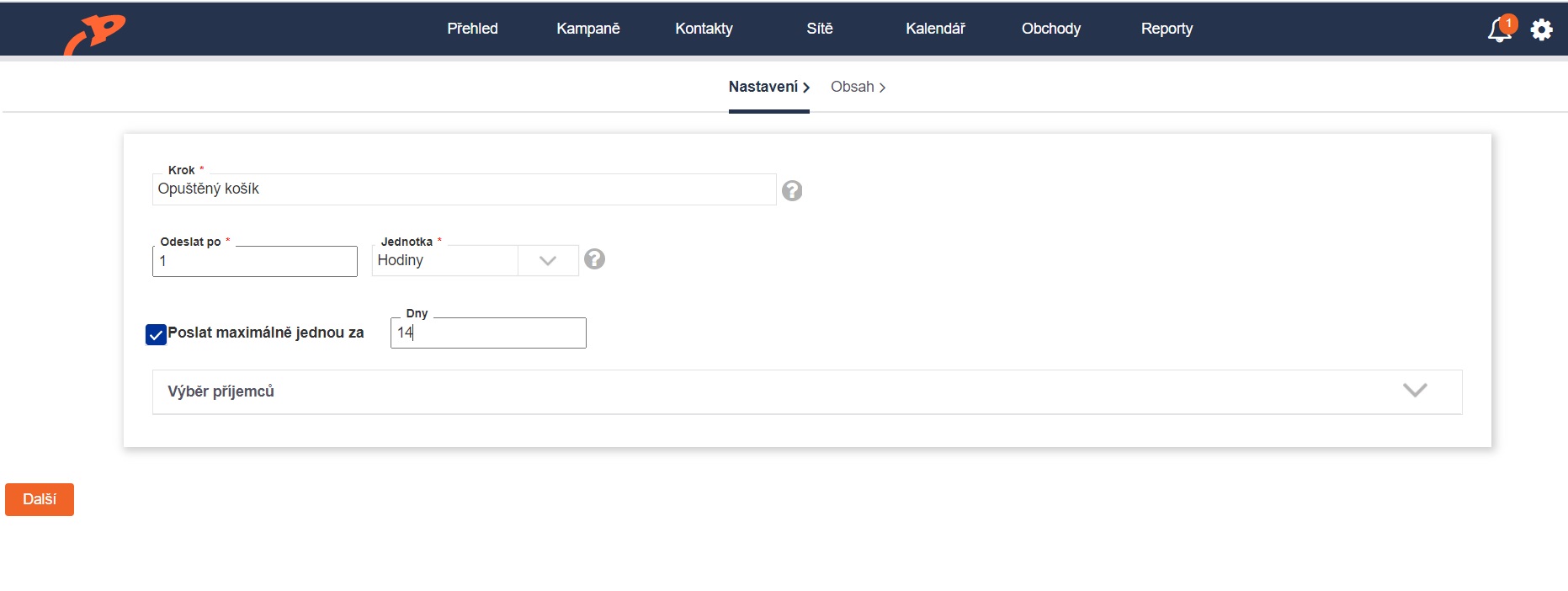
V prvním kroku nastavíte název kampaně a za jak dlouho od vložení zboží do košíku chcete zákazníkovi e-mail poslat. Ve výchozím nastavení je hodina, což je ideální doba pro odeslání rychlého opuštěného košíku. Můžete také nastavit, aby konkrétnímu zákazníkovi přišel košík pouze jednou v určitém časovém intervalu. V tomto případě zaškrtněte možnost Poslat maximálně jednou za a vyplňte časový údaj ve dnech. Pokud zákazník u vás nakupuje pravidelněji, nemůže se mu potom stát, že jej budou obtěžovat příliš mnoho emailů.
U opuštěného košíku v Incomakeru lze nastavit ještě mnoho dalších detailů, podrobněji v článku o opuštěných košících.
Nastavení 2. (pomalého) opuštěného košíku
Znovu kliknete v obrazovce Kampaně na Opuštěný košík a úplně stejným způsobem vytvoříte druhou událost. Rozdíl bude jen v čase. Druhý emailový košík se často posílá po 24 hodinách. Zvažte, jestli zákazníka k nákupu nějak nemotivujete, třeba nabídkou slevového kuponu.
Nemusíte se starat o propojení s první událostí či nějakou vazbou na nákup, Incomaker se o to postará sám.
Zobrazení upomenutí na Facebooku a Instagramu
Někteří zákazníci emaily moc nečtou, ale může na ně fungovat, když jim ukážeme připomínku nákupu produktu formou reklamy na Facebooku. Facebook nabízí možnost nasměrovat reklamu na různě definované okruhy uživatelů (publika). Incomaker umožňuje automaticky do takových okruhů vložit příslušné kontakty. Pokud Facebook kontakt rozpozná, začne zákazníkovi příslušnou reklamu – upomínku nákupu ukazovat.
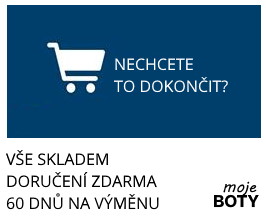
Nastavení je nesmírně snadné. V Kampaních klikněte na Opuštěný košík pro Facebook a Instagram
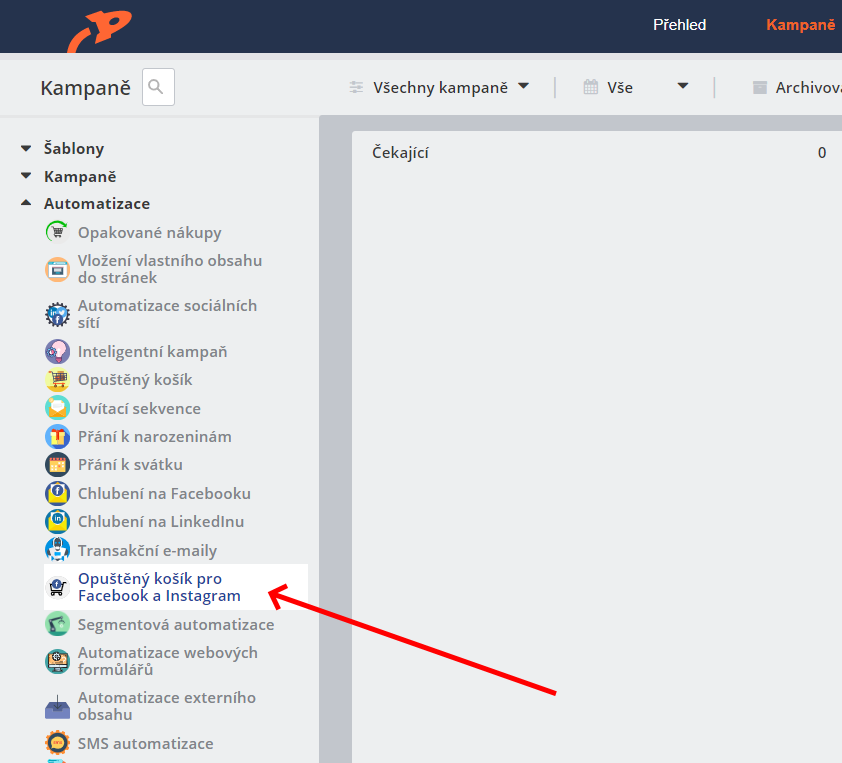
Vybereme okruh, kam budeme kontakt vkládat. Ten byste potom měli mít ve Facebook business manageru spojen s příslušnou reklamou, kterou chcete zákazníkovi ukázat. Kampaň si nějak pojmenujte.
Vyberte účet na sociální síti, který máte propojený s Incomakerem. Pokud žádný účet propojený nemáte, můžete jej připojit např. na záložce Sítě. Automaticky se vám rovnou zobratí účet (či účty) pro reklamu, které máte s účtem v business manageru spojeny. Vyberte účet či účty, u kterých chcete pracovat s okruhem uživatelů.
Případně můžete okruh uživatelů i vytvořit. Nezapomeňte ale, že platí pravidla Facebooku, která neumožňují zobrazování reklamy, pokud je okruh uživatelů příliš malý.
Nyní už jen stačí nastavit interval, kdy se má zákazník do okruhu uživatelů vložit (např. po 18 hodinách) – tedy kdy se mu má začít zobrazovat reklama – a kdy se z něj má vyjmout (např. po 2 dnech) – tedy kdy se mu reklama přestat zobrazovat. Rozumí se samo sebou, že pokud zákazník mezitím nákup dokončí, je kontakt z okruhu vyřazen automaticky ještě před lhůtou. Není třeba to zvlášť nastavovat.

Zobrazení druhého upomenutí na Facebooku a Instagramu
Pokud ani poté zákazník produkt nezakoupí, můžete mu zobrazit ještě další upozornění. Např. přidat pobídku k nákupu v podobě slevového kuponu nebo naopak zapnout méně konkrétní reklamu, která připomíná značku. Za tím účelem vložíte kontakt na jiného okruhu uživatelů, který máte připraven.
Postupujete úplně stejně jako v předchozím kroku, tedy v Kampaně založíme další Opuštěný košík pro Facebook a Instagram. Pouze vybereme (či vytvoříme) jiné publikum a nastavíme příslušné časy.

Opět nemusíme mít starost o návaznost. Incomaker sám zařídí, že pokud příslušný zákazník nakoupí, je vyjmut z okruhů a všechny aktivity na mailu i Facebooku a Instagramu se pro něj okamžitě ukončí.
Nastavte si vyskakovací okna neboli pop-upy pro sběr kontaktů do vaší e-mailové databáze.
V kartě “Kampaně” klikněte na “Sběr kontaktů”, kterou najdete pod sekcí “Pop-upy”.

Zvolte si název a začátek kampaně a přejděte dále v nastavení.

Po zvolení/úpravě šablony pop-upu si můžete zvolit umístění pop-upu na vašich stránkách.

Zobrazení textu před a po odeslání formuláře
Pokud chcete, aby se vám po odeslání formuláře zobrazil děkovací text – nastavíte si to v nastavení bloku přes ozubené kolečko daného řádku.

V editačním okénku si můžete zvolit, jestli danou část formuláře chcete skrýt po odeslání, případně tam můžete přidat text, co se má zobrazit po odeslání a v daném řádku si stejným způsobem nastavíte, aby se zobrazil po odeslání.

Validace e-mailových adres při vyplňování pop-upu
Chcete zamezit tomu, aby se vám lidé opakovaně přihlašovali k pop-upu, když už se jednou přihlásili? Nastavte si u potvrzovacího tlačítka validaci pop-upu. Klikněte na řádek s potvrzovacím tlačítkem a objeví se vám editační okénko, kde si zaškrtnete pole “Validace při odeslání”.


Vícejazyčné pop-upy
Pokud máte e-shop ve více jazykových mutacích, můžete si i rovnou nastavit vícejazyčný pop-up. Návod najdete zde.
Zobrazení pop-upu
V dalším kroku si pak můžete nastavit, zda se má pop-up zobrazit po určitém čase stráveném na stránce nebo po určitém procentu zhlédnutí stránky nebo při opuštění stránky. Pokud zaškrtnete více podmínek, pop-up se zobrazí při zobrazení všech zaškrtnutých podmínek zároveň.

Zobrazení pop-upu jen na určitých stránkách
V pokročilém nastavení si můžete nastavit, aby se pop-up zobrazoval jen na určitých stránkách. V sekci “Adresa URL” vložíte odkaz, kde se má pop-up zobrazovat a dáte “Přidat”. Po vložení by se vám měly webové adresy, kde se má pop-up zobrazovat, ukázat v pravé části.
Vyloučení zobrazování pop-upu na určitých stránkách
Stejným způsobem se vyloučí zobrazování pop-upu na určitých stránkách v sekci “Nezobrazovat na těchto URL”. Pokud vyloučíte URL adresu www.incomaker.com , tak se to nebude zobrazovat nikde na stránkách www.incomaker.com.
Zobrazení pop-upu na URL se specifickým klíčovým slovem nebo při kliknutí na tlačítko
Pokud chcete zobrazit pop-up například po kliknutí na určité tlačítko na vašem webu, nastaví se to v části “Selector” a je už přitom potřeba pokročilá znalost HTML.
Zobrazení pop-upu známým / neznámým kontaktům
Dále si můžete zvolit, zda se má pop-up zobrazovat známým nebo neznámým kontaktům. Známý kontakt je pro nás ten, kdo splní alespoň jednu tuto podmínku:
-
zaregistruje se do e-shopu
-
přihlásí se k odběru přes pop-up
-
klikne na nějaký odkaz v newsletteru
Pokud nastane jedna z těchto událostí, zákazníka si spárujeme s jeho prohlížečem a my k němu začneme sbírat data. V ostatním případě je pro nás kontakt neznámý.

V posledním kroku si můžete zvolit, do jakého rozesílkového seznamu budou vaše nové kontakty spadat. Uložte kampaň a máte hotovo!

Jste rodinná firma, prodáváte unikátní zboží s příběhem nebo jen chcete zákazníka přivítat ve vašem e-shopu? Není nic snažšího, než si nastavit uvítací sekvenci e-mailů po registraci do e-shopu.
Nastavení uvítací sekvence
V záložce Kampaně klikněte na Uvítací sekvence, čímž spustíte průvodce nastavením.
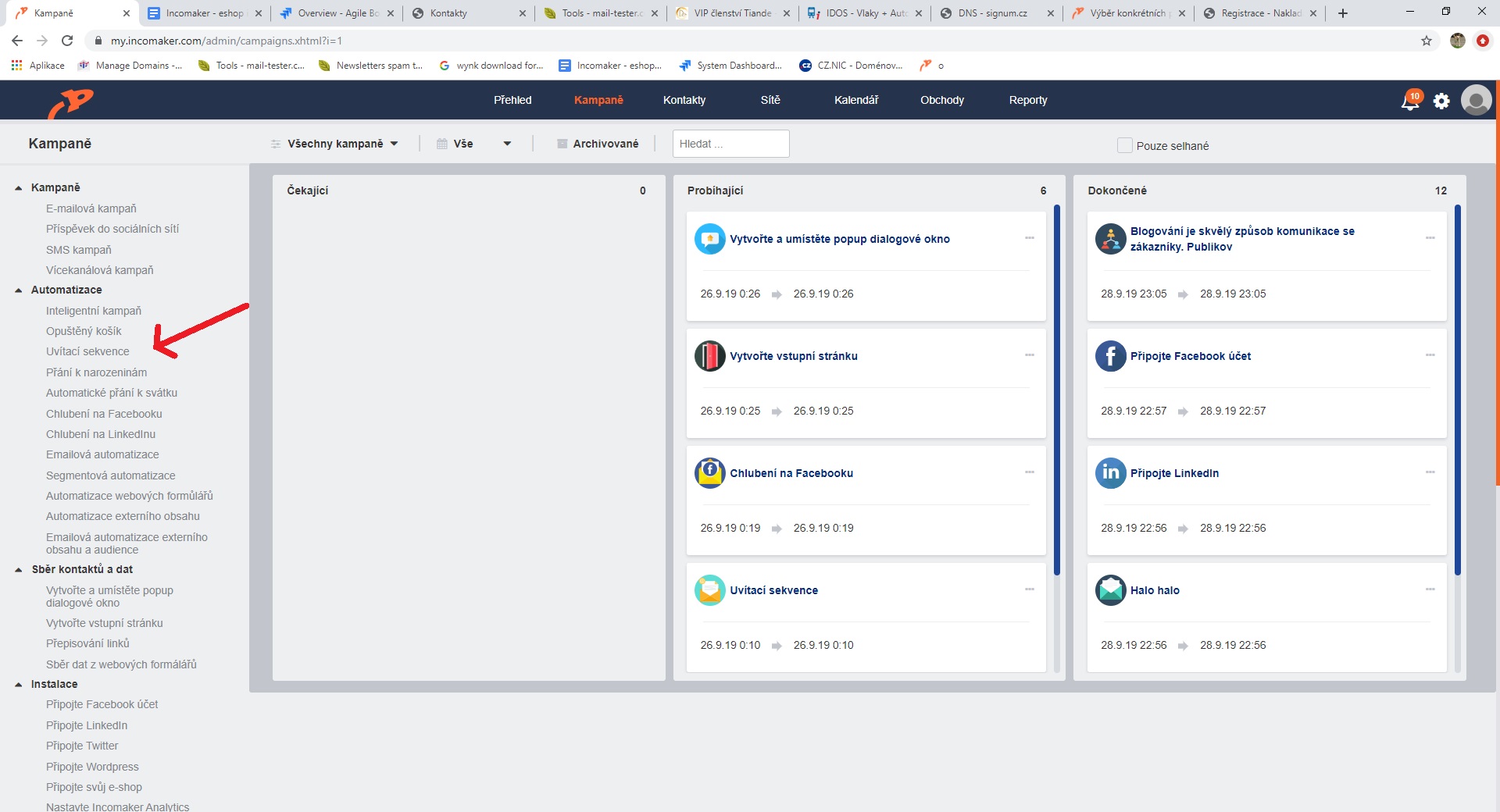
Název a čas kampaně
V prvním kroku nastavíte název kampaně a za jak dlouho od registrace zákazníka se má poslat. Může existovat i více těchto kampaní, různě pojmenovaných a odeslaných po různě dlouhé době. Pokud chcete zákazníka přivítat v e-shopu a potvrdit, že registrace byla úspěšná, nechte výchozí nastavení a e-mail se odešle ihned po registraci. Další kampaň můžete nastavit třeba den po registraci a představit v něm svůj e-shop.
Šablona
Vyberte šablonu. Pokud nevyberete žádnou, můžete ji sestavit od začátku. Ve většině případů je ale jednodušší začít s existující šablonou a jen ji upravovat. Klikněte na Další a ocitnete se v editoru, kde můžete šablonu upravit stejně jako jakýkoliv jiný e-mail. V textu jsou přítomna zástupná pole, která budou ve výsledku nahrazena konkrétními názvy a obrázky produktů, apod. Samozřejmě je můžete upravovat či přemísťovat dle potřeby.
Pokud jste spokojeni, klikněte dole na Dokončit a kampaň je aktivní. Nebojte se kampaň naplánovat, můžete se k ní kdykoliv vrátit a vylepšovat ji později.

Upozornění
Většina e-shopových platforem umožňuje posílat zákazníkům uvítací e-mail po registraci také. Pokud si nastavíte uvítací sekvenci v Incomakeru, nezapomeňte zakázat uvítací e-mail ve svém e-shopu, aby nepřišlo uvítání zákazníkovi dvakrát.
Proč tedy tuto kampaň nastavovat v Incomakeru?
Důvodů je více, ale hlavně: Incomaker umožní si šablonu nastylovat podle sebe a stejně jako ostatní e-maily, které budete zákazníkům posílat. Navíc i z uvítací kampaně můžete v reportech informace cenné pro váš marketing.
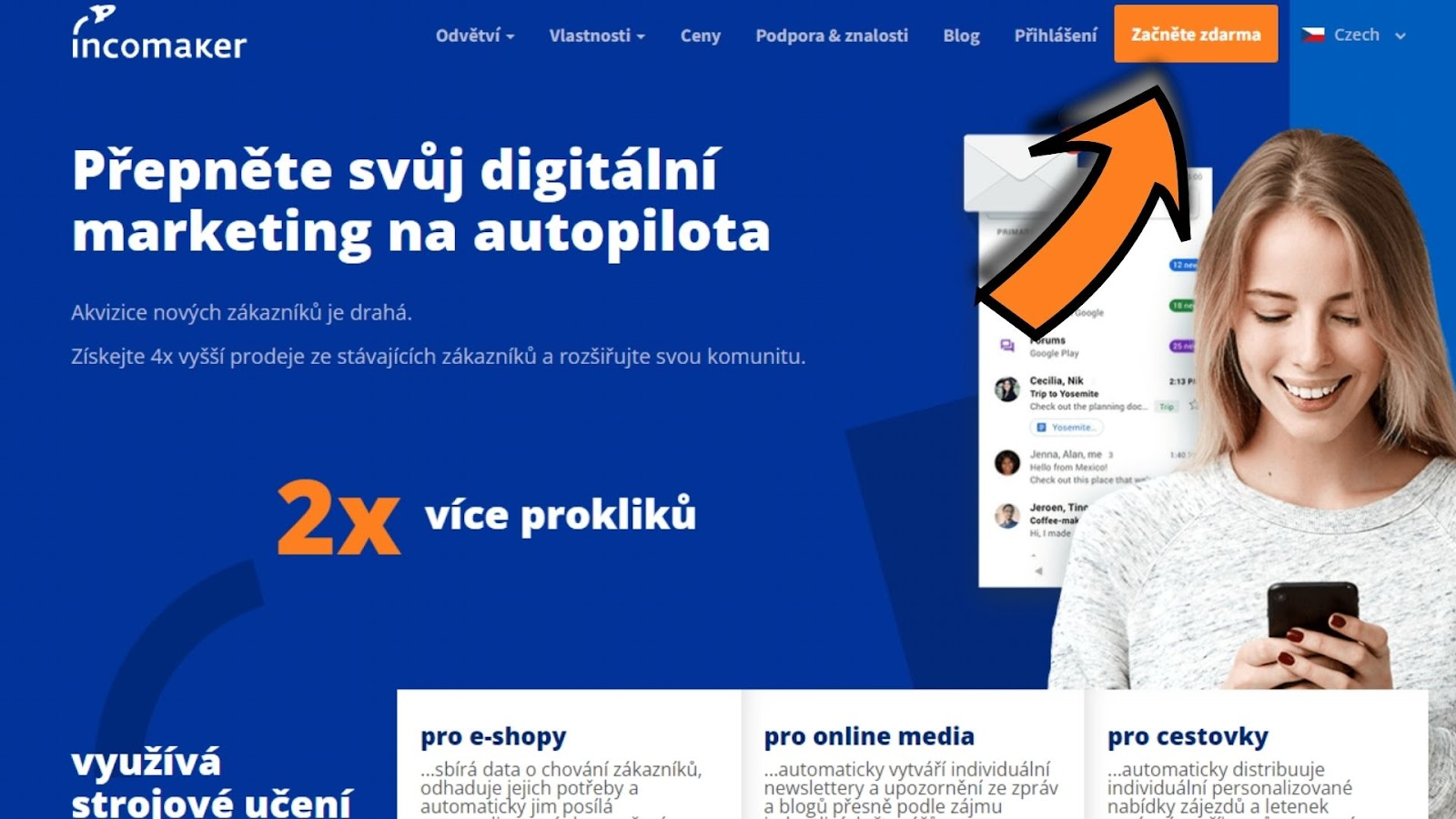
Pro registraci do Incomakeru klikněte na našich webových stránkách na tlačítko “Začněte zdarma” v pravém horním rohu
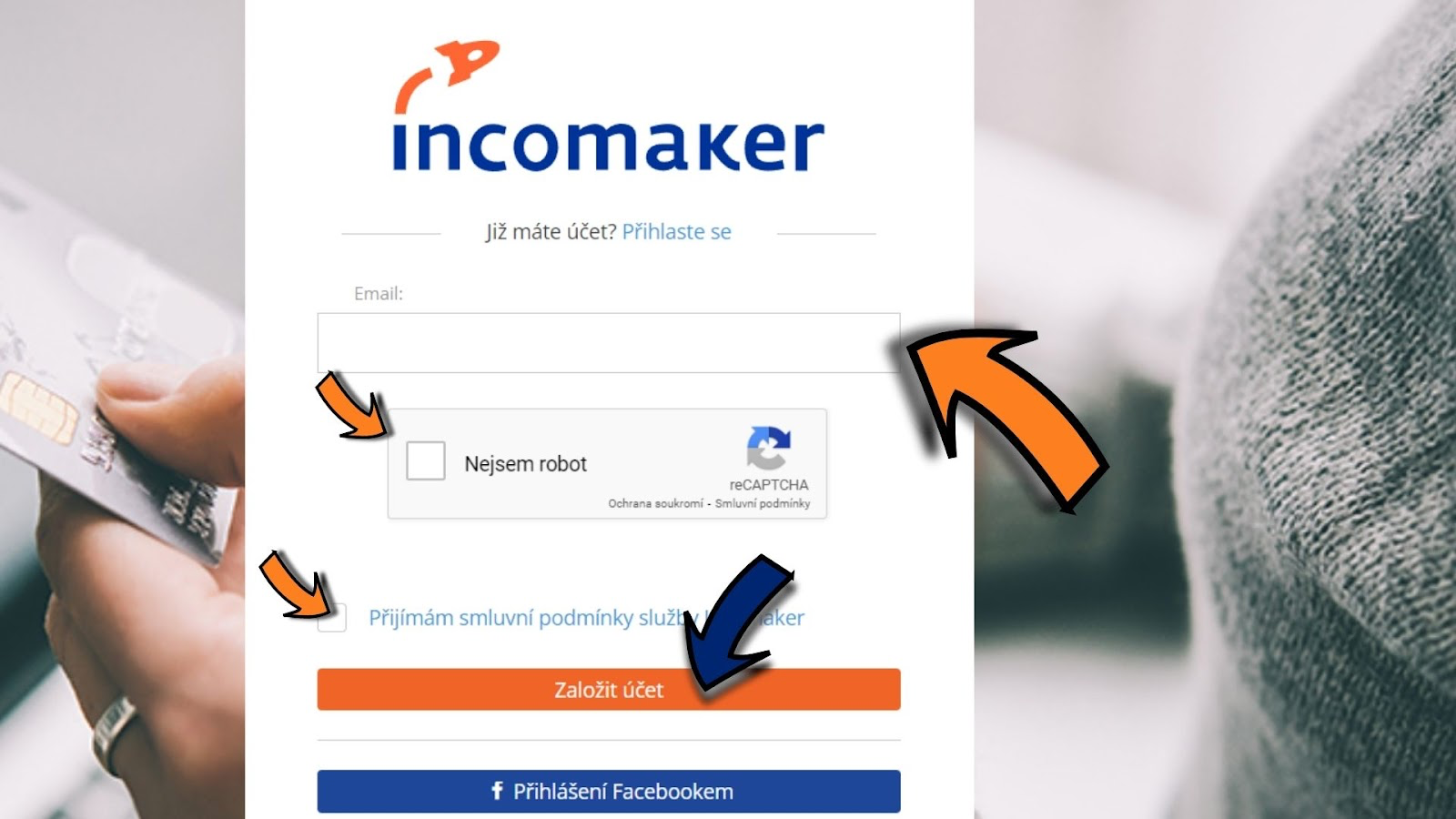
Poté vyplňte svůj e-mail a založte si účet.
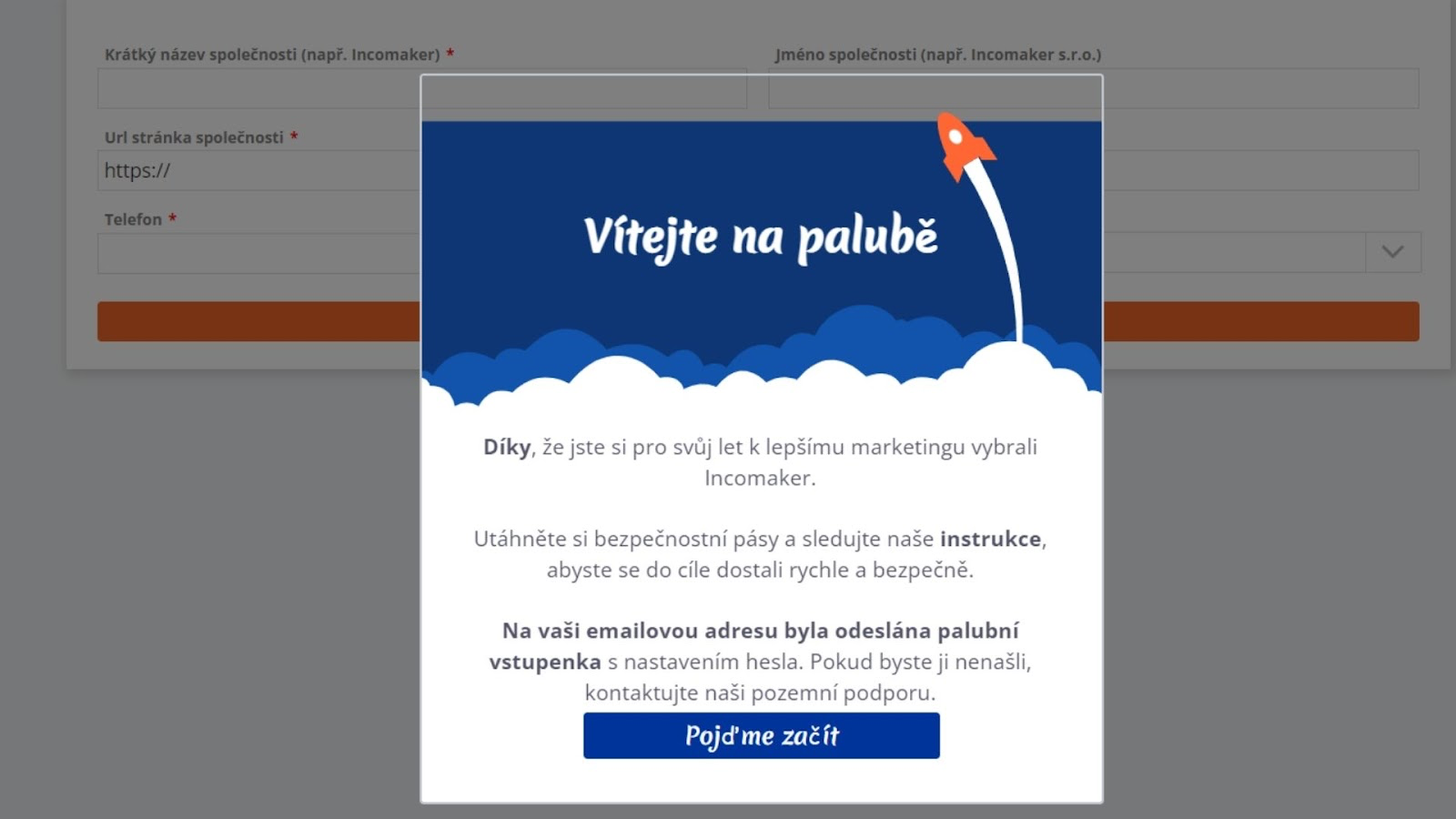
Na vaši e-mailovou adresu přijde potvrzovací e-mail s instrukcemi na nastavení hesla, se kterým se přihlásíte do svého nově založeného Incomaker účtu. Kliknutím na tlačítko “Pojďme začít” spustíte průvodce nastavením.
Vyskakovací okna (pop-upy) jsou skvělý způsob, jak zachytit zákazníky, kteří váš web či e-shop navštívili a získat na ně kontakt. Nejlépe, když jim rovnou i něco prodáme. A k tomu je dobré je povzbudit. S Incomakerem to zvládneme velmi snadno.
1) Vytvoření vyskakovacího okna
Tvorba vyskakovacího okna je popsána v jiných článcích. Každé vyskakovací okno vytvoří událost (signál) poté, co jej uživatel vyplní. Název této události se dá nastavit v nastavení vyskakovacího okna. Může být pojmenována libovolně.

2) Vytvoření události pro odeslání výzvy
Událost je to, co v Incomakeru řídí akce, které se budou dít. Příkladem události je např. vyplnění vyskakovacího okna (nebo nákup apod.). Taková událost může spouštět různé akce, jako třeba odeslání e-mailu.
V menu Nastavení (ozubené kolečko) otevřete Správce událostí.

Ve správci události vytvoříme dvě nové události. Klikneme na Vytvořit nový a otevře se dialog pro nastavení události.
V poli Výsledná událost si událost nějak pojmenujeme. Nejlépe nějak jednoduše, výstižně. Třeba 24 hodin od registrace. Do pole Časový rozdíl zadáme, kolik času má uplynout, než k události dojde, tedy 1 den. Ve stávající verzi rozhraní se čas zadává v minutách. Jeden den je 24*60 = 1440 minut. V poli Počáteční událost se musí vybrat událost, která proces spustí. Tou je právě již zmíněné dokončení vyskakovacího okna. Např. dialog_popup_contact_add a lze ji najít v seznamu.
Chceme vyzvat zákazníka, který u nás 24 hodin nic nenakoupil, proto tato námi vytvořená událost nesmí nastat, pokud mezitím k nákupu došlo. Nastavíme to tak, že rozbalíme Pokročilé a v Ukončovací událost vybereme událost nákupu, tj. order_add (čili pokud nastane nákup, výzvu posílat nebudeme).

Úplně stejným způsobem si můžeme hned vytvořit druhou událost: Týden od registrace. Jediný rozdíl bude v názvu a v délce období. 1 týden představuje 10080 minut.
3) Odeslání e-mailu
Zbývá už jen jediné: pokud nastane událost 24 hodin od registrace, poslat zákazníkovi mail s připomínkou. V záložce Kampaně vyberte Transakční maily.

Pojmenujeme si nějak kampaň a v Seznam událostí vybereme událost, která má e-mail odesílat. Je to námi před chvílí definovaná 24 hodin od registrace. Zbytek můžeme přeskočit a jít rovnou dolů, kde si vybereme šablonu a klikneme na Další.

Jsme v editoru, kde pracujeme úplně stejně jako při přípravě jakéhokoliv jiného mailingu.
A to je celé. Kliknutím na tlačítko Dokončit dole nastavení uložíme.

Stejně vytvoříme i druhý mail e-mail, který se pošle po týdnu, pokud zákazník do té doby nenakoupí.