Použijte vlastní trackovací doménu odkazů pod vaší značkou
Když posíláte e-maily nebo SMS Incomaker automaticky zkracuje a měří odkazy, abyste viděli, kdo na ně kliknul. Jako marketingový nástroj máme pro tyto účely sice připravený náš vlastní zkracovač, ten je ale pro všechny naše klienty stejný. V základu tak vaše odkazy vypadají pro koncové zákazníky obecně a sdíleně.
Proč si nastavit vlastní trackovací doménu?
Nastavením vlastní trackovací domény (např. t.vasedomena.cz) získáte značné výhody:
Vyšší důvěryhodnost a více kliknutí: Lidé mají v dnešní době strach klikat na neznámé zkrácené odkazy, protože se bojí podvodných stránek. Když ale v odkazu uvidí vaši známou doménu (např. t.vasedomena.cz), okamžitě vědí, s kým komunikují. Tato důvěra přirozeně vede k tomu, že na vaše odkazy klikne mnohem více uživatelů.
Bezpečí a ochrana doručitelnosti e-mailů: Pokud sdílíte obecný zkracovač s ostatními, vaše doručitelnost závisí i na jejich chování. Ačkoliv Incomaker velmi dbá o zachování dobré reputace všech uživatelů jeho obecných zkracovacích domén, není ve schopnostech žádného poskytovatele všechny aktivity ohlídat na 100%. S vlastní trackovací doménou máte reputaci odkazů plně pod kontrolou a nikdo jiný vám vaše kampaně neohrozí.
Profesionální branding na všech kanálech: Vaše značka bude vidět v každém detailu. Odkazy budou vypadat čistě a profesionálně jak v e-mailech, tak i v SMS zprávách.
Postup pro nastavení vlastní trackovací domény:

1. Napište do pole Název vaši trackovací doménu jak pro email, tak pro SMS a klikněte na ověřit nastavení a záznam se uloží.
2. Přihlaste se do správy DNS záznamů vaší domény (např. Wedos, Forpsi, Active24) a nastavte zde:
Nový typ DNS záznamu: CNAMENázev: t.vasedomena.czHodnota: dg.incomaker.com 3. Vraťte se do Incomakeru a znovu dejte ověřit nastavení. Záznam je propsán ve chvíli, kdy se v posledním sloupci objeví ikonka ✔.
Upozornění: Nastavení se zpravidla projeví téměř hned, maximálně však do 24 hodin.
V následujícím návodu vás provedeme procesem nastavení základních údajů o vašem e-shopu v systému Incomaker. Zjistíte, jak snadno upravit firemní detaily, fakturační adresu a propojení se sociálními sítěmi. Také si ukážeme, jak správně nastavit skladové zásoby, aby vaše e-shopová nabídka odpovídala skutečnému stavu produktů.
Jak na to?
Nejprve klikněte na profilový obrázek vašeho e-shopu, který se nachází v pravém horním rohu obrazovky. Tímto krokem se vám otevře rozbalovací menu, kde vyberete možnost „E-shop info“. V této sekci naleznete všechny důležité informace o vašem e-shopu, který je připojen k systému Incomaker.

Vyplňte základní údaje, jako jsou firemní detaily, fakturační adresa a korespondenční adresa.

V této části také můžete zadat údaje o sociálních sítích vaší společnosti. Doporučujeme tyto informace vyplnit již nyní, protože se automaticky propíšou do šablon e-mailů, což vám ušetří práci při jejich následné tvorbě. Nemusíte je totiž ručně vyplňovat pokaždé, kdy do šablony vložíte odkazy na sociální sítě.

Ignorovat skladové zásoby
Po vyplnění těchto informací se dostanete k nastavení skladových zásob. Pokud chcete propagovat pouze produkty, které máte fyzicky na skladě, ponechte volbu „Ignorovat skladové zásoby“ nezaškrtnutou. Pokud naopak chcete, aby zákazníci dostávali informace i o produktech, které skladem nemáte, zaškrtněte tuto volbu.

© 2026 Incomaker Support
1) Přihlaste se do technické podpory na https://www.binargon.cz/podpora/
2) Na záložce
Správa webů vyberte eshop, pro který chcete službu Incomaker aktivovat
3) Zaškrtněte modul Incomaker a klikněte na objenat
Po těchto krocích vás bude technická podpora Binargonu informovat o dalším postupu.
Co následuje po tom, když si v Incomakeru propojíte svůj e-shop? Po propojení e-shopu následuje stahování veškerých potřebných dat pro to, abychom mohli vašim zákazníkům nabízet personalizovaná doporučení produktů. Veškeré datové feedy se pak automaticky pravidelně aktualizují, takže se nemusíte bát, že byste museli feedy po každé změně na vašem e-shopu měnit.
Kontakty
Kontaktní feed obsahuje databázi všech zákazníků a jejich informace. Díky základním údajům jako je například jméno, pohlaví či lokace je možné v Incomakeru nastavit personalizovanou kampaň na míru vlastnostem každého zákazníka.
Incomaker automaticky rozděluje databázi zákazníků převzaté z feedu kontaktů do 2 základních rozesílkových seznamů:
- NEWSLETTER – Do této kategorie spadají veškeří zákazníci, u kterých máte výslovný souhlas se zasíláním newsletteru. Spadají sem tedy ti, kteří při registraci do vašeho e-shopu zaškrtli souhlas s odebíráním newsletteru nebo si ho nastavili ve svém profilu, případně se přihlásili k odběru newsletteru přes váš pop-up nebo formulář na webu.
- ZÁKAZNÍCI E-SHOPU – Do této kategorie se zařadí všechny kontakty ve vaší databázi. Jde o všechny kontakty, kteří se u vás zaregistrovali, a také o ty, kteří u vás již něco nakoupili i bez registrace do e-shopu.
Veškeré kontakty pak můžete také libovolně segmentovat dle vlastních kritérií.
Produkty
Databáze produktů je důležitá při tvorbě produktových nabídek v kampaních. Díky uvedeným vlastnostem produktu dokážeme zákazníkům nabízet například jen zlevněné produkty, novinky, nejprodávanější produkty, ležáky atd. Veškeré nahrané produkty v systému si můžete pak zkontrolovat na vašem profilu přes ozubené kolečko v pravém horním rohu. Jak vybrat konkrétní produkty do kampaní? To se dozvíte v tomto podrobném návodu.

Objednávky
Objednávkový feed obsahuje informace o všech historických objednávkách daného zákazníka na vašem e-shopu. Tyto data pak slouží k analýze nákupního chování zákazníků, jejíž výsledky se pak aplikují například při reaktivačních kampaních, upsellingu a dalších kampaních. Chcete zvýšit konverze? Incomaker umí nabídnout vašim zákazníkům produkty podobné těm, které si zákazník na vašem e-shopu koupil naposledy.
Nastavení e-shopu si můžete provést buď sami pomocí funkce rychlého nastavení nebo můžeme za poplatek celé nastavení provést za vás. Pokud však budete potřebovat s čímkoliv pomoct, můžete se samozřejmě obrátit na naši podporu na adrese support@incomaker.com, kde vám moc rádi poradíme.
Otevřete stránku doplňku v tržišti Shoptetu: https://doplnky.shoptet.cz/incomaker-essentials a klikněte na Objednat doplněk.
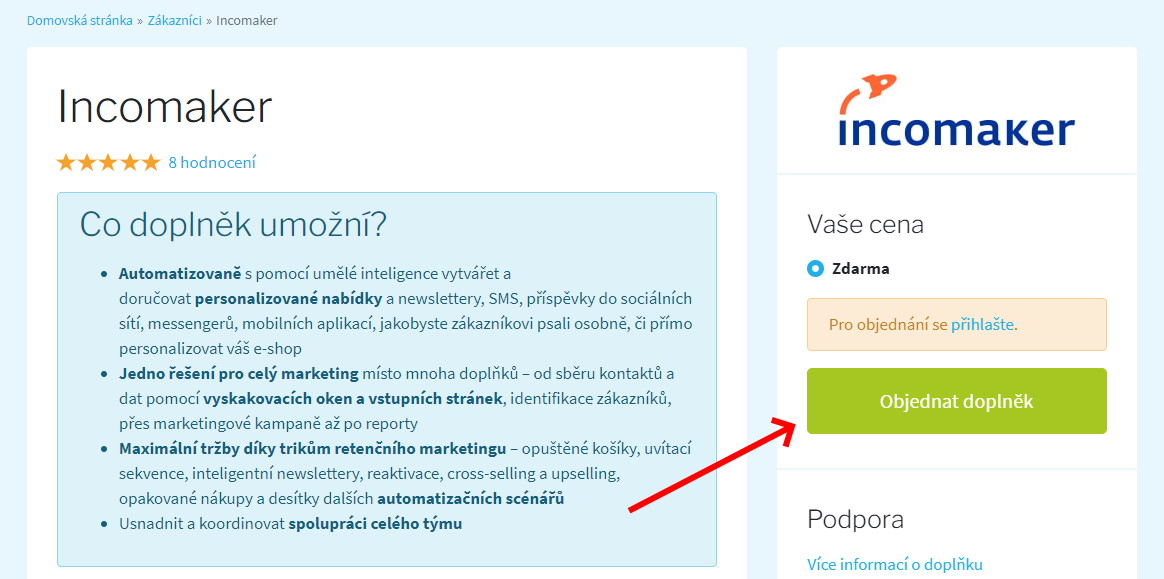
Po objednání doplňku se vám v Incomakeru založí účet a přijde vám e-mail s detailními instrukcemi. Pokud již máte předem založený účet v Incomakeru, tak kontaktujte podporu support@incomaker.com, která vám účty propojí.
Sledovací kód Incomakeru lze vložit buď přímo do stránky nebo prostřednictvím Google Tag Manageru či jiných podobných nástrojů. Vložení kódu přímo do stránky je preferovaná alternativa, ale pokud není možná, Google Tag Manager je dobrá alternativa.
V Tag Manageru klikněte na Přidat novou značku:
Otevře se okno se svěma velkými panely. Klikneme na horní panel (Konfigurace značky) a otevře se nabídka typů značek. Z ní vyberte Vlastní HTML. Do pole HTML vložte kód značky z Incomakeru.
Potom klikněte na spodní panel Spouštění a v seznamu vyberte All pages.
V levém horním rohu můžete značku nějak pojmenovat. Potom klikněte v pravém horním roku na tlačítko Uložit.
POZOR! Tím proces ještě není dokončen. Změny musíte publikovat, jinak se nikde neprojeví a kód nebude fungovat. Po uložení značky se vráte do hlavního předhedu. V horní liště vpravo je tlačítko Odeslat.
Kliknutím na toto tlačítko se zobrazování kódu aktivuje.
Přihlašte se ke svému účtu na puvodni.domena.cz. V levém sloupci klikněte na Domény a vpravo si vyberte doménu vašeho webu či e-shopu. Mělo by se Vám otevřít okno Detail domény, které bude vypadat zhruba následovně. Poté klikněte na Editace DNS záznamů.
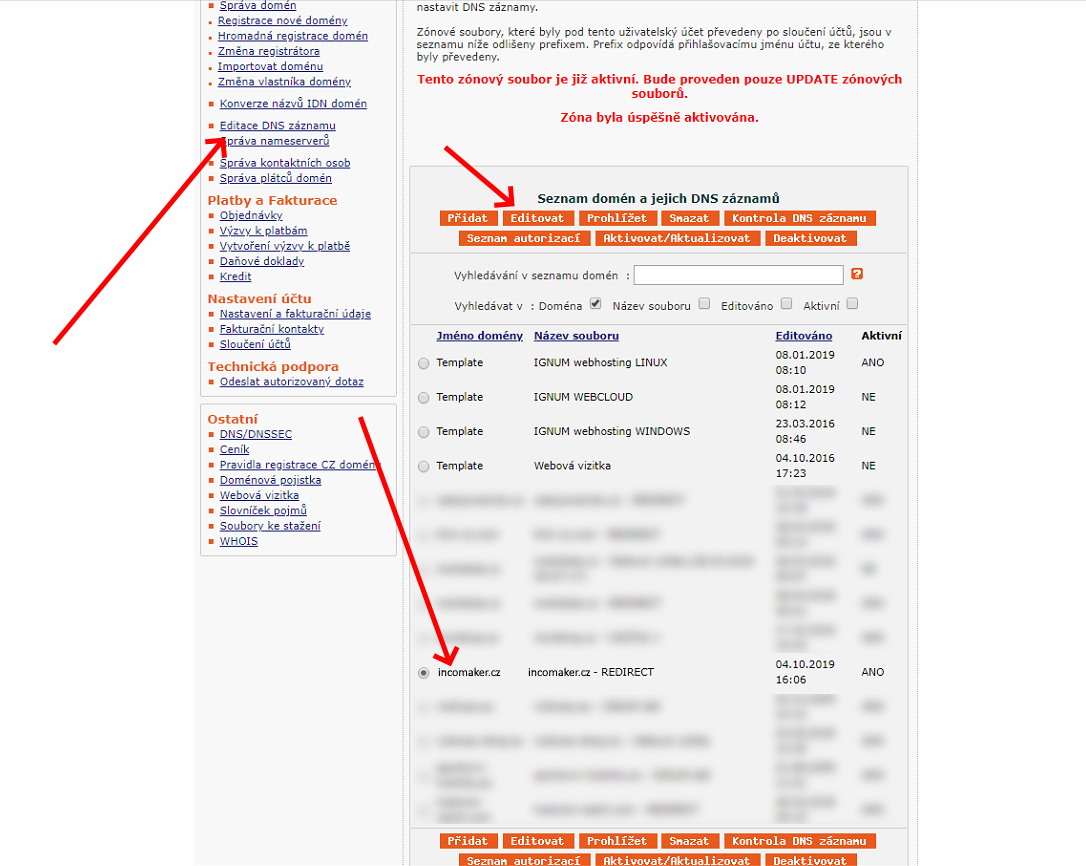
SPF
V sekci Editace TXT záznamů zadejte do pole Název znak @ a do pole Hodnota vložte následující text. Nakonec kliknete na Uložit.
"v=spf1 a mx include:incosrv.com -all"
Může nastat situace, že už je TXT záznam nastaven (např. pokud jste v minulosti používali jiný nástroj pracující s maily). Poznáte to podle toho, že v tabulce dole ve sloupci Hodnota existuje záznam, který začíná na v=spf1. Pokud tomu tak je, klikněte u takového řádku na Edit a můžete záznam upravit. Stačí, když vložíte text include:incosrv.com kamkoliv kromě začátku a konce.
DKIM
Nyní je nutné vstoupit do vašeho účtu v Incomakeru, kliknout na hlavní záložku Kampaně a v menu po levé straně kliknout na Nastavení DNS. Alternativní cestou je v záložce Přehled / Moje návrhy / Nastavení DNS.
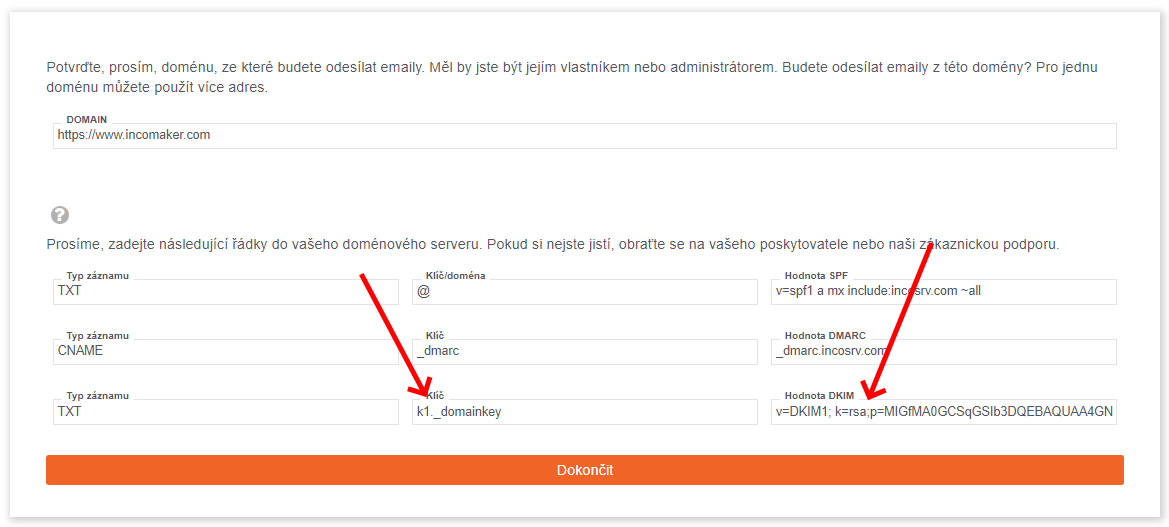
Zajímá nás poslední řádek.
Přepněte si zpět do Ignum. Do pole Název přidáte to, co je v Incomakeru v políčku Klíč. Do Hodnota (na Ignum) nakopírujte obsah z Hodnota DKIM (v Incomakeru) a dáte Uložit. V Incomakeru kliknete na Dokončit. Výsledek by měl vypadat zhruba následovně:
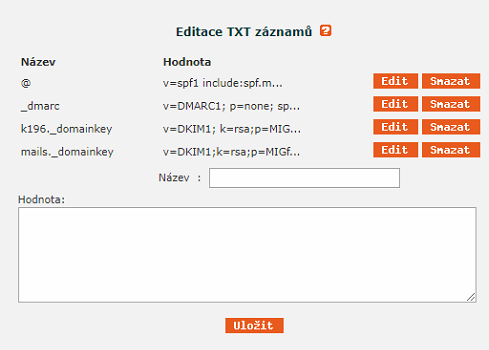
DMARC
V sekci Editace TXT záznamů vložíme do Název:
_dmarc
Do pole Hodnota vložíme následující a dáme Uložit. Na obrazovce přibude další záznam:
v=DMARC1; p=none; sp=none; rua=mailto:postmaster@incosrv.com; ruf=mailto:postmaster@incosrv.com; rf=afrf; pct=100; ri=86400
Aktivace
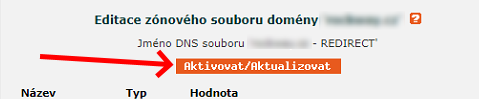
Na rozdíl od většiny jiných hostingů je zde nutné po editaci záznamů změny aktivovat. Děje se tak v záhlaví Editace domény kliknutím na Aktivovat / Aktualizovat.
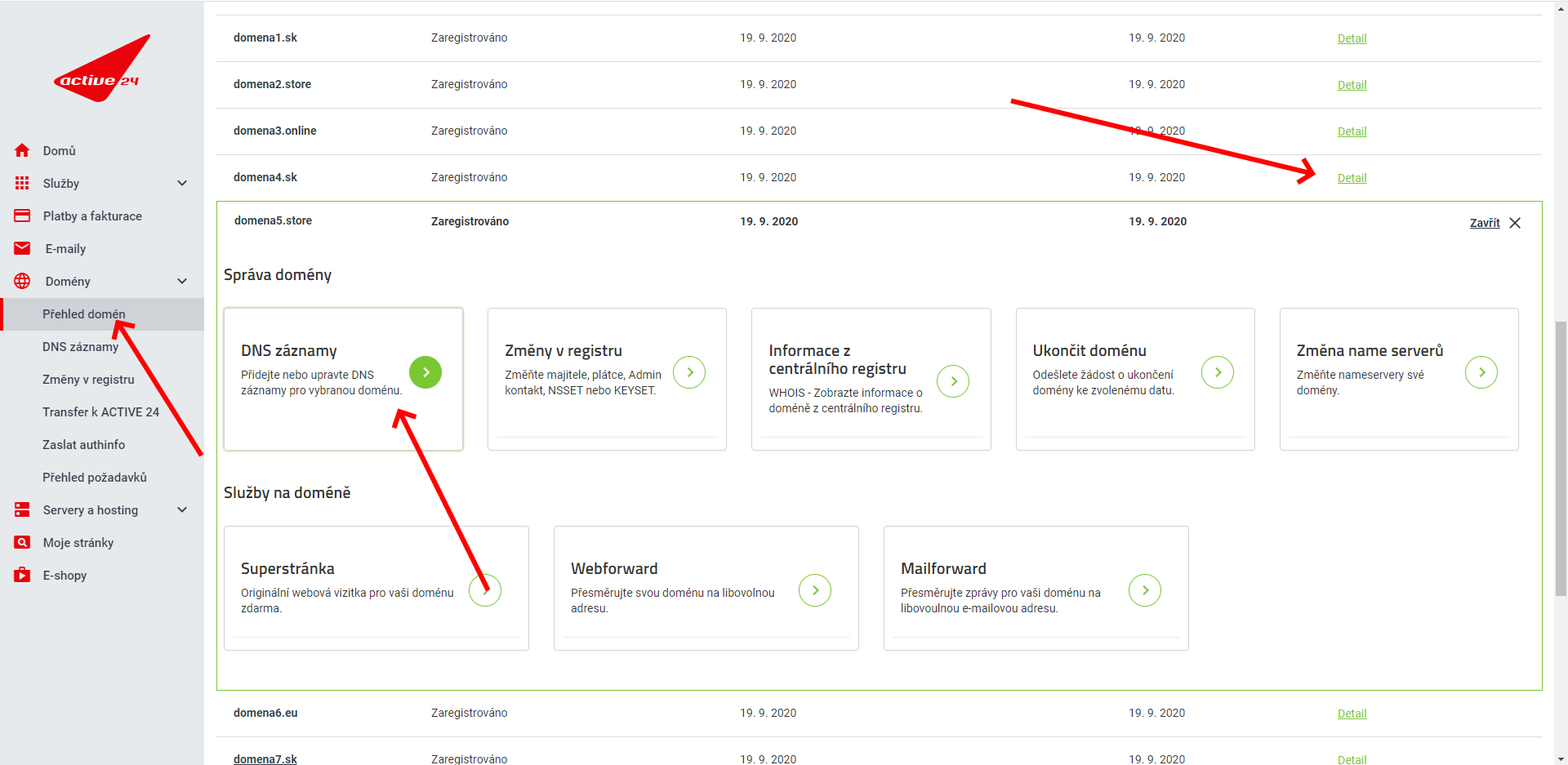
Přihlašte se ke svému účtu na customer.active24.com. V levém sloupci klikněte na Domény a Přehled domén a vpravo si vyberte doménu vašeho webu či e-shopu (klikněte na Detail). Měla by se Vám rozbalit Správa domény, které bude vypadat zhruba následovně. Poté klikněte na DNS záznamy.
SPF
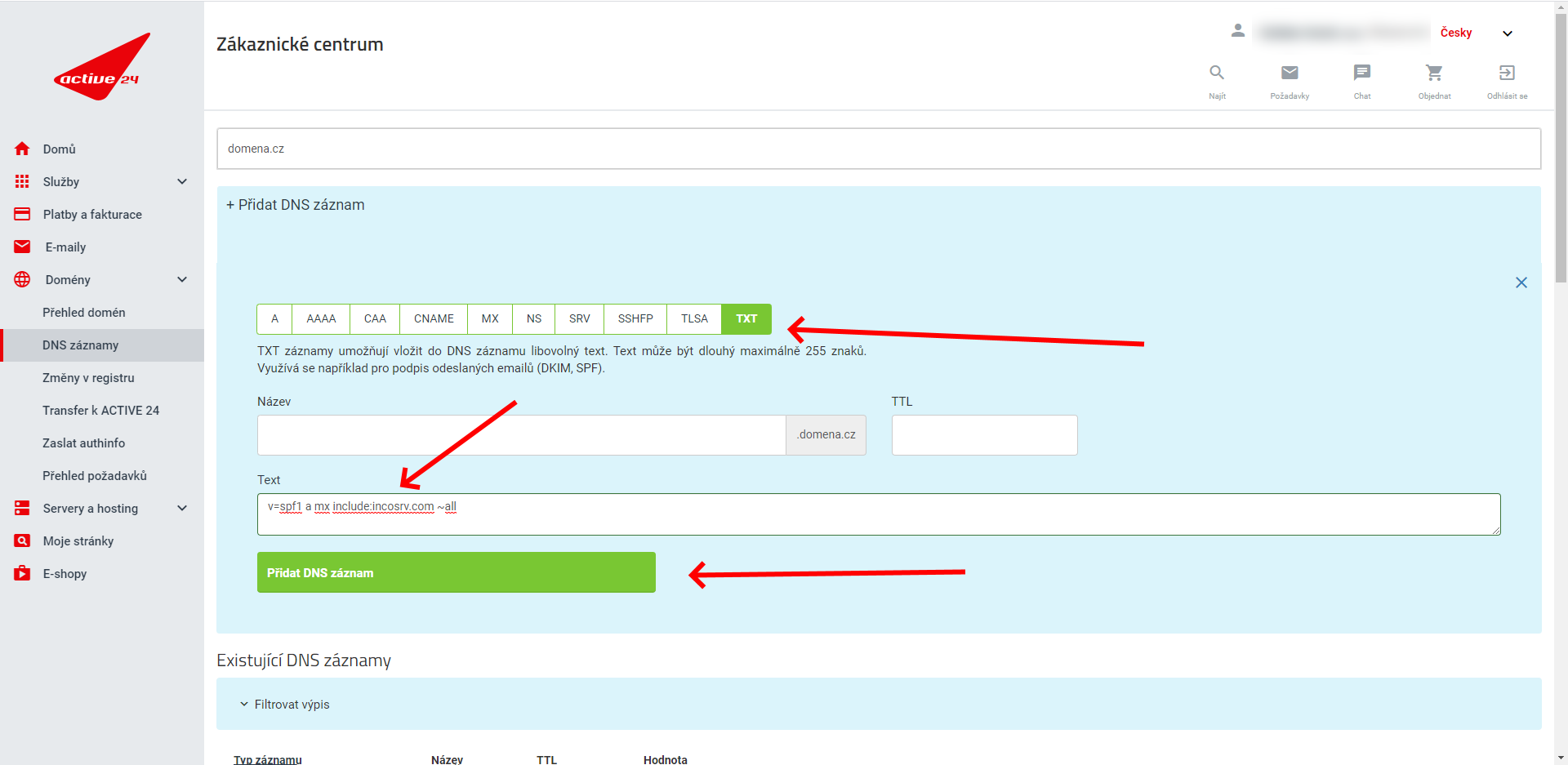
V sekci Přidat DNS záznam klikněte na TXT a do pole Text vložte následující text. Nakonec kliknete na Přidat DNS záznam.
v=spf1 a mx include:incosrv.com ~all
Může nastat situace, že už je TXT záznam nastaven (např. pokud jste v minulosti používali jiný nástroj pracující s maily). Poznáte to podle toho, že v tabulce dole ve sloupci Hodnota existuje záznam, který začíná na Text: v=spf1. Pokud tomu tak je, klikněte u takového řádku na Upravit a můžete záznam upravit. Stačí, když vložíte text include:incosrv.com kamkoliv kromě začátku a konce.
DKIM
Nyní je nutné vstoupit do vašeho účtu v Incomakeru, kliknout na hlavní záložku Kampaně a v menu po levé straně kliknout na Nastavení DNS. Alternativní cestou je v záložce Přehled / Moje návrhy / Nastavení DNS.
Zajímá nás poslední řádek.
Přepněte si zpět do Active24. V sekci Přidat DNS záznam klikněte opět na TXT, do pole Název přidáte to, co je v Incomakeru v políčku Klíč a do pole Text vložte text z Incomakeru z pole Hodnota DKIM. Nakonec kliknete na Přidat DNS záznam. V Incomakeru kliknete na Dokončit. Výsledek by měl vypadat zhruba následovně:
DMARC
V sekci Přidat DNS záznam vložíme do podle Název hodnotu:
_dmarc
Do pole Text vložíme následující a kliknema na Přidat DNS záznam. Na obrazovce přibude další záznam.
v=DMARC1; p=none; sp=none; rua=mailto:postmaster@incosrv.com; ruf=mailto:postmaster@incosrv.com; rf=afrf; pct=100; ri=86400
Pozor! I pokud váš internetový obchod běží na Shoptetu, neznamená to ještě, že máte u Shoptetu vedeny i jmenné záznamy. Pokud tomu tak není, tento návod se vás netýká a je třeba podívat se na návod pro vašeho poskytovatele.
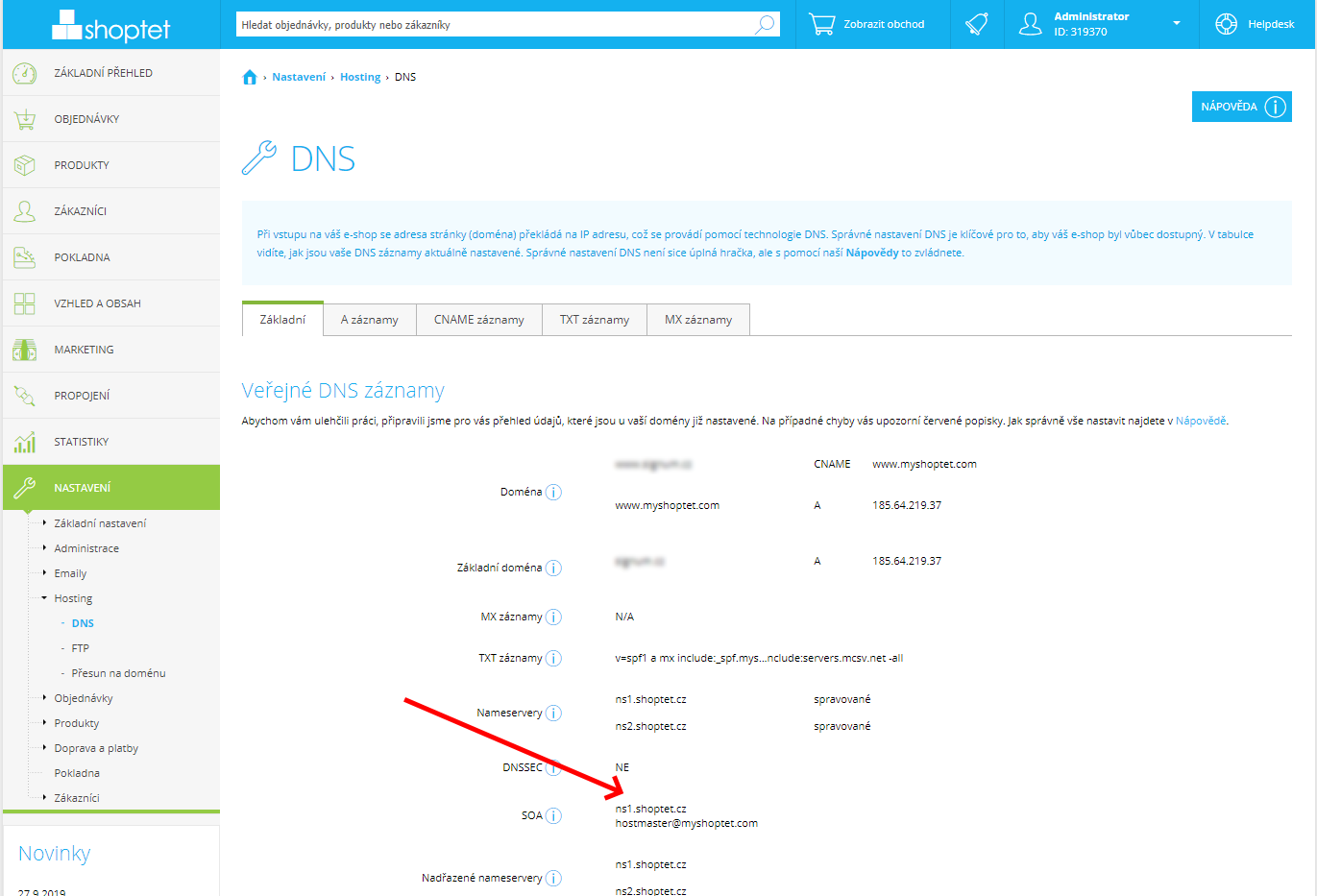
Otevřete administraci obchodu, Nastavení / Hosting / DNS. Měli vidět něco podobného jako na následujícím snímku obrazovky. Pokud neuvidíte odkazy na shoptet.cz, zejména v položce SOA, pak Shoptet nespravuje vaši doménu a tento návod nelze použít. V opačném případě pokračujte.
SPF
Klikněte na záložku TXT záznamy. Pokud ve sloupci Text vidíte to samé, co na následujícím obrázku, můžete záznam smazat (ikonka vpravo, která se vám zobrazí, pokud se k ní přiblížíte myší).

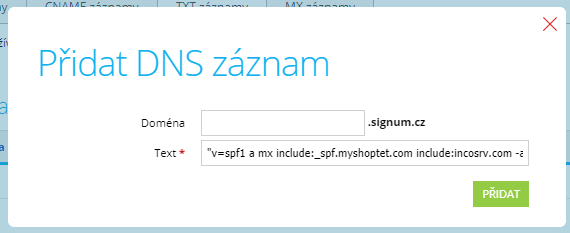
Po smazání klikněte na modré tlačítko Přidat vpravo nahoře. V dialogu, který se objeví, nechte nevyplněné pole Doména a do pole Text vložte následující text a poté klikněte na PŘIDAT.
"v=spf1 a mx include:_spf.myshoptet.com include:incosrv.com ~all"
DKIM
Nyní je nutné vstoupit do vašeho účtu v Incomakeru, kliknout na hlavní záložku Kampaně a v menu po levé straně kliknout na Nastavení DNS. Alternativní cestou je v záložce Přehled / Moje návrhy / Nastavení DNS.
Zajímá nás poslední řádek.
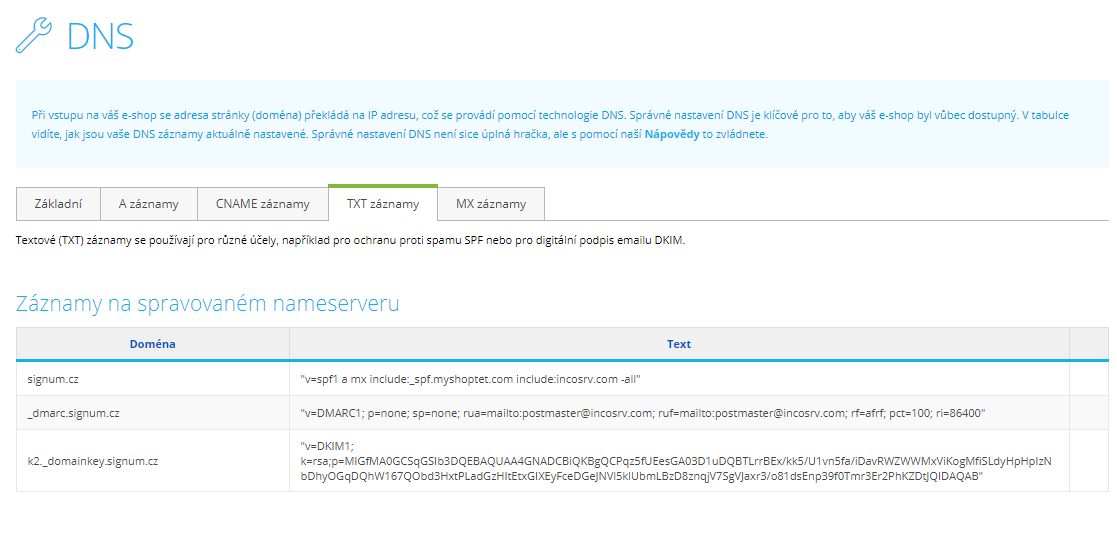
Přepněte si zpět do Shoptetu a opět klikněte na modré tlačítko Přidat vpravo nahoře. Do Doména tentokrát nakopírujte přesně text, který je v Incomakeru v poli Klíč a do do Text (v Shoptetu) nakopírujte obsah z Hodnota DKIM a dáte Přidat. V Incomakeru kliknete na Dokončit. Výsledek by měl vypadat zhruba náslevně:

DMARC
Stále jsme v záložce TXT záznamy a znovu klikáme na modré Přidat vpravo nahoře. Tentokrát do pole Doména vložíme:
_dmarc
Do pole Text vložíte následující a dáte Přidat. Na obrazovce přibude třetí záznam.
v=DMARC1; p=none; sp=none; rua=mailto:postmaster@incosrv.com; ruf=mailto:postmaster@incosrv.com; rf=afrf; pct=100; ri=86400
Tím je nastavení hotovo. Může chvíli trvat, než se výsledky projeví, ale do hodiny by mělo jít mailovat zcela bezpečně.
Pokud se vám nastavení nedaří, obraťte se na naši podporu např. prostřednictvím chatu vpravo dole, rádi vám pomůžeme.
Nastavení bounce domén
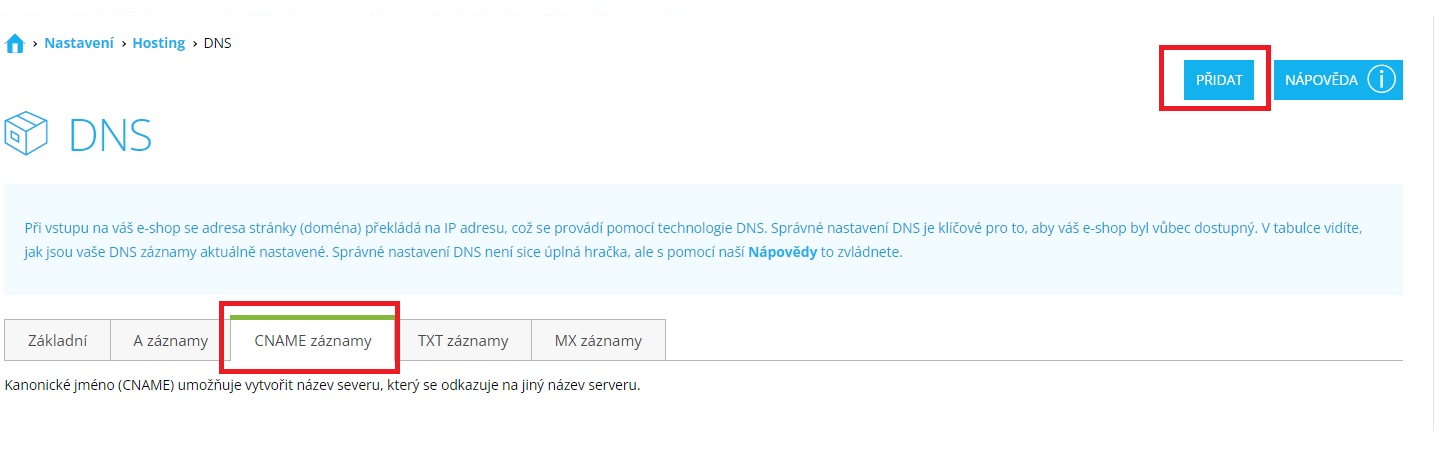
Přejděte na záložku CNAME záznamy a klikněte na tlačítko Přidat.
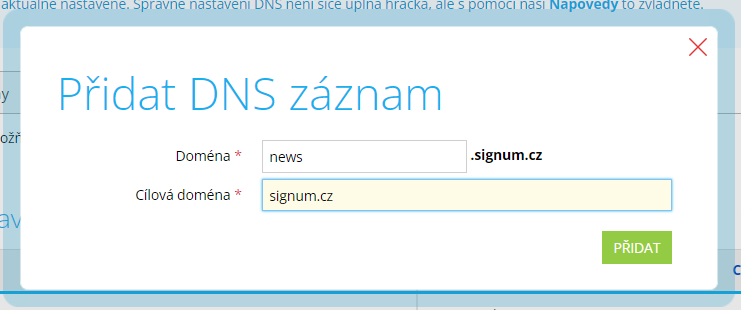
V okně, které se otevře nastavíme nejdříve bounce doménu pro SPF záznam. Do pole doména napíšete “news” a do pole cílová doména název vaší mailové domény, v našem případě je to”signum.cz”. Potvrdíte tlačítkem Přidat.
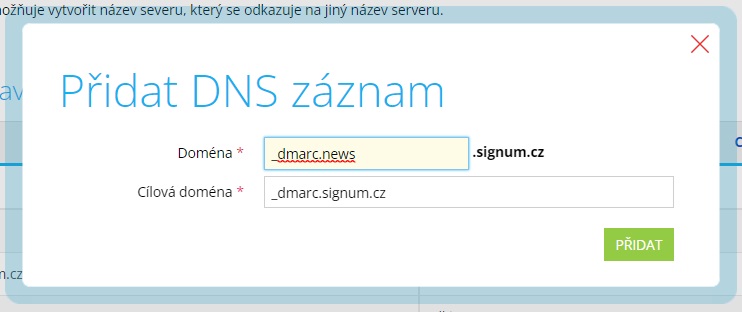
Znovu klikněta na tlačítko přidat a tentokrát si vytvoříme bounce doménu pro DMARC záznam. Do pole doména napíšete “_dmarc.news” a do pole cílová doména přijde DMARC záznam, vytvořený v předchozích krocích, v našem případě “_dmarc.signum.cz” Opět potvrdíte tlačítkem Přidat.
Jako poslední nastavíme bounce doménu pro DKIM záznam, která se dělá trošku jinak. Nejdříve si v Incomakeru v záložce Kampaněrozbalíte v levém menu nabídku Nastavení a zvolíte možnost Nastavení DNS.
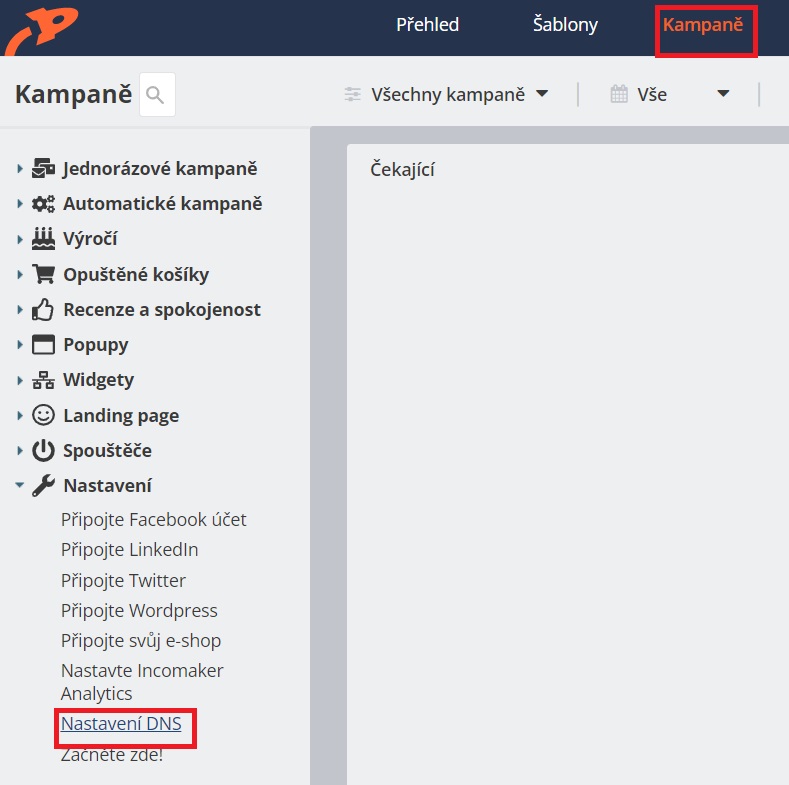
Jako poslední nastavíme bounce doménu pro DKIM záznam, která se dělá trošku jinak. Nejdříve si v Incomakeru v záložce Kampaněrozbalíte v levém menu nabídku Nastavení a zvolíte možnost Nastavení DNS. Do pole doména napíšete název své domény a před to “news.” – v našem případě news.signum.cz a kliknete na tlačítko Vygenerovat DNS záznamy.
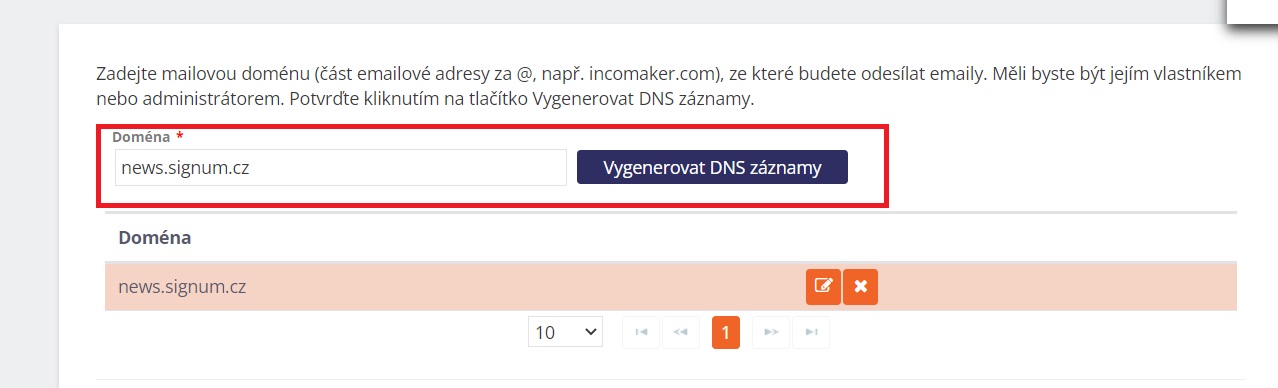
Tento záznam nastavíte stejně jako jste nastavovali DKIM záznam, v návodě je to popsáno v odstavci nazvaném DKIM.
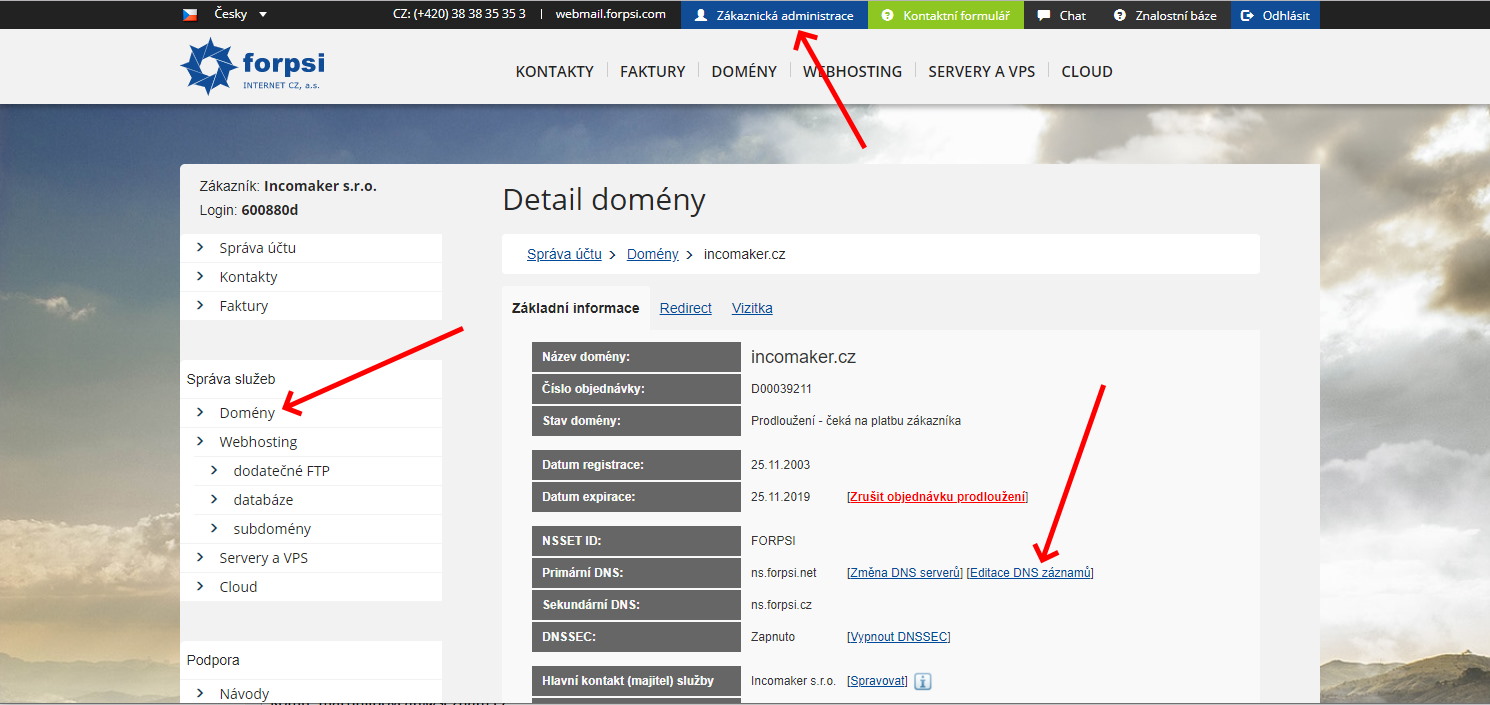
Přihlašte se do Zákaznické administrace. V levém sloupci klikněte na Domény a vpravo si vyberte doménu vašeho webu či e-shopu. Mělo by se otevřít okno Detail domény, které bude vypadat zhruba následovně. Poté klikněte na Editace DNS záznamů.
SPF
V prvku Typ vyberte TXT. Sloupce Hostname a TTL ponechte beze změn. Do sloupce Hodnota vložte následující text. Nakonec kliknete na Uložit.
"v=spf1 a mx include:incosrv.com ~all"
Může nastat situace, že už je TXT záznam nastaven (např. pokud jste v minulosti používali jiný nástroj pracující s maily). Poznáte to podle toho, že v tabulce dole ve sloupci Hodnota existuje záznam, který začíná na v=spf1. Pokud tomu tak je, klikněte u takového řádku na Upravit a vy můžete záznam upravit v horním formuláři. Stačí, když vložíte text include:incosrv.com kamkoliv kromě začátku a konce.

DKIM
Nyní je nutné vstoupit do vašeho účtu v Incomakeru, kliknout na hlavní záložku Kampaně a v menu po levé straně kliknout na Nastavení DNS. Alternativní cestou je v záložce Přehled / Moje návrhy / Nastavení DNS.
Zajímá nás poslední řádek.
Přepněte si zpět do Forpsi. V prvku Typ vyberte TXT. Do sloupce Hostname přidáte to, co je v Incomakeru v políčku Klíč. Do Text (ve Forpsi) nakopírujte obsah z Hodnota DKIM (v Incomakeru) a dáte Uložit. V Incomakeru kliknete na Dokončit. Výsledek by měl vypadat zhruba následovně:
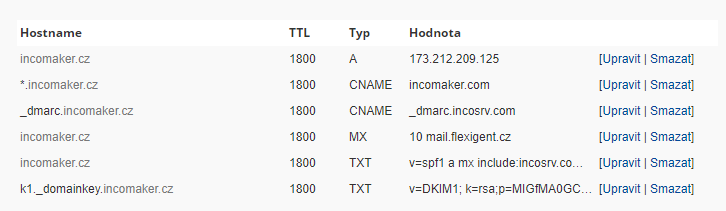
DMARC
V prvku Typ vyberte TXT. Tentokrát do pole Hostname vložíme:
_dmarc
Do pole Hodnota vložíte následující a dáte Uložit. Na obrazovce přibude další záznam:
v=DMARC1; p=none; sp=none; rua=mailto:postmaster@incosrv.com; ruf=mailto:postmaster@incosrv.com; rf=afrf; pct=100; ri=86400
Tím je nastavení hotovo. Může chvíli trvat, než se výsledky projeví, ale do hodiny by mělo jít mailovat zcela bezpečně.
Pokud se vám nastavení nedaří, obraťte se na naši podporu např. prostřednictvím chatu vpravo dole, rádi vám pomůžeme.