Proč si spustit pop-up pro získání nových kontaktů
Nastavení pop-up okna je jeden z nejrychlejších kroků, jak z návštěvníků vašeho webu získat reálné zákazníky a kontakty.Okamžitě získají pozornost: Osloví návštěvníka přesně v momentě, kdy je na webu nejvíce zaujatý.Mnohonásobně zrychlí sběr e-mailů: Pop-up okna mají výrazně vyšší úspěšnost konverze než běžný formulář v patičce webu.Zachrání odcházející zákazníky: S funkcí exit pop-up dokážete zobrazit nabídku ve chvíli, kdy se uživatel chystá web opustit, a vrátit ho zpět do hry.Zvýší prodeje: Ideální místo pro časově omezené akce, slevové kódy nebo nabídku dopravy zdarmaCo je to teaser:Teaser je malý prvek, který návštěvníkovi jemně připomíná vaši nabídku – například textem „Získat slevu 10 % 🎁“
Pop-up okno s teaserem (kliknutí na teaser vyvolá pop-up)

Po kliknutí se vám vygeneruje scénář:
1.Nastavení bloku web byl zobrazen:
Publikum: Zde si můžete zvolit, zda se má pop-up zobrazovat známým nebo neznámým kontaktům. Známý kontakt je pro nás ten, kdo splní alespoň jednu tuto podmínku:zaregistruje se do e-shopupřihlásí se k odběru přes pop-upklikne na nějaký odkaz v newsletteru
Pokud nastane jedna z těchto událostí, zákazníka si spárujeme s jeho prohlížečem a my k němu začneme sbírat data. V ostatním případě je pro nás kontakt neznámý.
Podmínky: Zde si můžete nastavit, zda se má teaser zobrazit po určitém čase stráveném na stránce, po určitém procentu zhlédnutí stránky nebo při opuštění stránky. Pokud nastavíte více podmínek, teaser se zobrazí při splnění všech vybraných podmínek zároveň.Cíl: zde si můžete nastavit, aby se teaser zobrazoval jen na určitých stránkách, jen na některé kategorii nebo produktu.
2.Teaser:
Povolit zavření teaseru: můžete nastavit, aby bylo možné teaser zavřít.Design: zde si nastavíte grafiku textu a pozici kde se teaser zobrazí.Náhled: vidíte zde vaše provedené úpravy.
3.Pop-up:
Vytvoříte si pop-up, pomůžou vám s tím naše šablony ze kterých si můžete vybrat styl a a pak upravíte text
Validace e-mailových adres při vyplňování pop-upuChcete zamezit tomu, aby se vám lidé opakovaně přihlašovali přes pop-up, když už se jednou přihlásili? Nastavte si u potvrzovacího tlačítka validaci pop-upu. Klikněte na řádek s potvrzovacím tlačítkem a objeví se vám editační okénko, kde si zaškrtnete pole “Validace při odeslání”.
4. Double opt-inMůže se zdát, že potvrzení e-mailu v doručené poště uživatele jen zdržuje, ale v praxi vám toto nastavení zachrání od překlepů a nefunkčních adres, ochrání vás před spammery.

Tlačítko Přidat e-mail pro double opt-in vás přesměruje do sekce Šablony, ve kterých si ze systémových nebo vlastních vyberete vhodnou šablonu a tu upravíte.
Důležitou součástí potvrzovacího mailu je tlačítko Ověření mailu. ¨
¨
Přidat kontakty do seznamu: zde si vyberete do jakého z vašich seznamů se kontakt přiřadí, jakmile potvrdí mail.
Poslední krok je přidání bloku odeslat mail a zde nastavit šablonu, která se zákazníkovi pošle po potvrzení double opt-inu.

Jakmile zákazník odběr potvrdí, systém mu automaticky odešle uvítací e-mail. V něm nového odběratele přivítáte v e-shopu a součástí je i slíbený slevový kupón.
Kampaň máte hotovou a můžete spustit.
Nastavte si vyskakovací okna neboli pop-upy pro sběr kontaktů do vaší e-mailové databáze.
Co je to teaser:Teaser je malý prvek, který návštěvníkovi jemně připomíná vaši nabídku – například textem „Získat slevu 10 % 🎁“
Pop-up okno a teaser (zobrazení teaseru a pop-upu)
Nastavíte 2 spouštěče jeden je pro samotný pop-up druhý pro teaser. Každý spouštěč daného bloku bude mít své podmínky kde a kdy a komu se zobrazí.

Publikum: Zde si můžete zvolit, zda se má pop-up zobrazovat známým nebo neznámým kontaktům.
Známý kontakt je pro nás ten, kdo splní alespoň jednu tuto podmínku:zaregistruje se do e-shopupřihlásí se k odběru přes pop-upklikne na nějaký odkaz v newsletteru
Pokud nastane jedna z těchto událostí, zákazníka si spárujeme s jeho prohlížečem a my k němu začneme sbírat data. V ostatním případě je pro nás kontakt neznámý.
Podmínky: Zde si můžete nastavit, zda se má pop-up nebo teaser zobrazit po určitém čase stráveném na stránce, po určitém procentu zhlédnutí stránky nebo při opuštění stránky. Pokud nastavíte více podmínek, zobrazí se při splnění všech vybraných podmínek zároveň.Cíl: zde si můžete nastavit, aby se zobrazovali jen na určitých stránkách, jen na některé kategorii nebo produktu.
Přidáte u jednoho spouštěče Vyskakovací okno (pop-up), s tím se rovnou přidá double opt-in.
U druhého spouštěče přidáte teaser
Přidáte sloučení a postupujete dle obrázků níže, aby se kroky sloučily:


Nastavení teaseru:
Povolit zavření teaseru: můžete nastavit, aby bylo možné teaser zavřít.Design: zde si nastavíte grafiku textu a pozici kde se teaser zobrazí.Náhled: vidíte zde vaše provedené úpravy.
Nastavení pop-upu:

Vytvoříte si pop-up, pomůžou vám s tím naše šablony ze kterých si můžete vybrat styl a a pak upravíte text
Validace e-mailových adres při vyplňování pop-upuChcete zamezit tomu, aby se vám lidé opakovaně přihlašovali přes pop-up, když už se jednou přihlásili? Nastavte si u potvrzovacího tlačítka validaci pop-upu. Klikněte na řádek s potvrzovacím tlačítkem a objeví se vám editační okénko, kde si zaškrtnete pole “Validace při odeslání”.
4. Double opt-inMůže se zdát, že potvrzení e-mailu v doručené poště uživatele jen zdržuje, ale v praxi vám toto nastavení zachrání od překlepů a nefunkčních adres, ochrání vás před spammery.
Tlačítko Přidat e-mail pro double opt-in vás přesměruje do sekce Šablony, ve kterých si ze systémových nebo vlastních vyberete vhodnou šablonu a tu upravíte.
Důležitou součástí potvrzovacího mailu je tlačítko Ověření mailu.
Přidat kontakty do seznamu: zde si vyberete do jakého z vašich seznamů se kontakt přiřadí, jakmile potvrdí mail.
Poslední krok je přidání bloku odeslat mail a zde nastavit šablonu, která se zákazníkovi pošle po potvrzení double opt-inu.

Jakmile zákazník odběr potvrdí, systém mu automaticky odešle uvítací e-mail. V něm nového odběratele přivítáte v e-shopu a součástí je i slíbený slevový kupón.
Kampaň máte hotovou a můžete spustit.
Propojení publik se sítí Sklik
Chcete lépe zacílit své reklamní kampaně a zvýšit šanci na konverze? Právě k tomuto účelu jsme na Incomakeru zavedli možnost sdílení publik s Sklikem, která vám umožní oslovit specifické skupiny uživatelů.
Jak na to?
Klikněte na plus a vyberte spuštěč dle toho kdy má publikum odejít jednou nebo odcházet opakovaně. Nastavte datum a čas odeslání. ¸
¸
Naplánovaný start:
Opakovaný start:
Poté vyberte dosah přes upravit publikum:


Poté ve smartflow zvolte plus a zvolte Sklik publikum:
Klikněte na odkaz sklik.cz/settings – toto vás odkáže na přihlášení do Skliku, přihlaste se a zkopírujte si API klíč.


Skliku přejděte do nástrojů – Retargeting a vytvořte si seznam do kterého chcete, aby se kontakty posílaly.
Jako poslední krok v Incomakeru zadejte API klíč z Skliku, tím se účet propojí. Vyberte seznam, který jste vytvořili v Skliku.

Poté smartflow spuste a máte hotovo.
Incomaker nabízí MCP server, pomocí kterého jej můžete ovládat prostřednictvím různých populárních AI agentů. Jejich propojení s Incomakerem je popsáno v tomto článku. Zde se podíváme, jak připojit Incomaker MCP server do Perplexity.
Incomaker bude možné brzy najít v katalogu aplikací Perplexity, ale do té doby je možné MCP plnohodnotně používat ve vývojářském režimu. Z uživatelského hlediska v tom není žádný rozdíl. V průběhu připojování Vás bude Perplexity varovat před bezpečnostními riziky. Při dodržení tohoto postupu Vám žádná bezpečnostní rizika nehrozí, je ale o něco pracnější než připojení registrované aplikace. Registrovaná aplikace Incomaker by se měla v Perplexity objevit v nejbližší době.
V Perplexity si otevřete Konektory.
Klikněte na Přidat vlastní konektor:
Do následující tabulky vložte požadované údaje.
Použijte následující ikonu:
Potom pokračujte do Pokročilé.
Do pole ID Klienta vyplňte E-shop UUID, které naleznete v Incomakeru v E-shop Info vlevo dole:
Ještě musíte potvrdit prohlášení o riziku. Pokud jste ale přesně dodrželi tento postup a nikomu nevyzradili api klíče a další kódy, nemusíte se obávat.
Nyní byste měli vidět přihlášení k aplikaci Incomaker. Klikněte na Přihlásit se přes Incomaker:
Rozklikněte a v pravém rohu nahoře klikněte na Přidat konektor.
A nakonec by se Vám měl objevit dialogový box s výzvou vložení api klíče. I ten naleznete v Incomakeru, na stejné stránce jako před chvílí E-shop UUID.
Poté by se měl MCP server plně připojit a reagovat na Vaše dotazy. Můžete zkusit třeba: “Dej mi výsledky několika kampaní za poslední měsíc“
STO znamená Send Time Optimization, tedy optimalizace času odeslání. Jde o chytré načasování e-mailů, které pomáhá doručit zprávu správnému člověku ve správný čas – tedy ve chvíli, kdy má největší šanci si e-mail všimnout, otevřít ho a přečíst. Místo toho, aby se kampaň odeslala všem kontaktům najednou, Incomaker rozloží odesílání v průběhu dne podle toho, kdy jednotliví zákazníci obvykle čtou poštu.
Incomaker analyzuje předchozí chování kontaktů, zejména otevírání e-mailů a interakce s e-maily v minulosti. Na základě těchto dat naplánuje doručení tak, aby každý zákazník dostal e-mail v době, kdy bývá obvykle aktivní nebo kdy nejčastěji pracuje s e-mailem.
Cílem STO je zvýšit pravděpodobnost, že si zákazník e-mailu všimne právě ve vhodnou chvíli. Funkce tak může pomoci zlepšit zejména open rate kampaně.
Jak STO funguje
Kampaň se při zapnutém STO nechová jako jednorázové hromadné odeslání všem kontaktům v jednom okamžiku. Ve zvolený čas se pouze odstartuje rozesílání a e-maily se potom doručují postupně během následujících 24 hodin.
Například pokud nastavíte naplánovaný start na 21. 6. 2026 v 7:05 a zapnete STO, kampaň se v tomto čase spustí. Jednotlivé e-maily se ale neodešlou všechny najednou. Incomaker je rozloží v průběhu dne podle aktivity jednotlivých kontaktů.
STO má největší přínos u databází, kde lidé čtou e-maily v různých časech. Výraznější rozdíl může být například u kontaktů rozprostřených přes více časových pásem. V Evropě, kde se většina kontaktů často pohybuje v jednom nebo dvou časových pásmech, nemusí být dopad tak výrazný jako například v USA. Přesto může STO pomoci, protože lidé mají různé denní návyky a e-maily čtou v různou dobu.
Kde lze STO nastavit
Nastavení STO se provádí v aktivitě Spouštěči, kde se nastavují všechny dostupné způsoby spuštění. Postup je proto společný pro Okamžitý start, Opakovaný start i Naplánovaný start. V rámci nastavení stačí v aktivitě Spouštěči zvolit požadovaný typ spuštění, doplnit potřebné parametry podle zvoleného režimu a nastavení uložit. Díky tomu je celý proces sjednocený a není nutné popisovat každý typ spuštění samostatně.
1. Naplánovaný start
STO můžete zapnout u kampaní, které se mají spustit v konkrétní den a čas.
Patří sem:
- Jednorázová kampaň s dosílkou
- Oznámení o novinkách
U těchto kampaní se ve zvolený čas rozesílání odstartuje a Incomaker následně rozloží doručování e-mailů v průběhu následujících 24 hodin podle historické aktivity jednotlivých kontaktů.
2. Okamžitý start
STO můžete použít také u kampaní, které se spouštějí okamžitě.
Patří sem:
- Jednoduchá jednorázová kampaň
U této kampaně se rozesílání spustí hned po spuštění kampaně. Pokud je STO zapnuté, e-maily se neodešlou všem kontaktům najednou, ale doručují se postupně během následujících 24 hodin podle toho, kdy mají jednotliví příjemci největší pravděpodobnost otevření.
3. Opakovaný start
STO můžete zapnout také u kampaní, které se spouštějí opakovaně podle nastaveného pravidla.
Patří sem:
- Inteligentní kampaň
- Oslovení neaktivních zákazníků
U těchto kampaní se STO použije při každém opakovaném spuštění. Incomaker vždy rozloží doručování e-mailů v rámci daného spuštění tak, aby každý kontakt dostal zprávu ve vhodnější dobu.
STO tedy není dostupné u všech typů kampaní, ale pouze tam, kde má optimalizace času odeslání praktický přínos. U kampaní jako Pop-up, Svátek, Narozeniny, Opuštěný košík nebo Follow-up po události se STO nepoužívá, protože tyto kampaně buď neposílají klasickou hromadnou e-mailovou rozesílku, nebo jsou navázané na konkrétní událost, datum či chování zákazníka.
STO tedy používejte hlavně u kampaní, kde chcete oslovit skupinu kontaktů marketingovým e-mailem a zároveň zvýšit šanci, že každý příjemce dostane zprávu ve vhodnější dobu.
Jak nastavit STO
STO se aktivuje jednoduše zapnutím přepínače. STO se aktivuje jednoduše zapnutím přepínače STO v aktivitě Spouštěč a to stejně pro všechny druhy startů:
STO můžete zapnout v aktivitě Naplánovaný start. Tuto možnost využijete hlavně tehdy, když chcete kampaň odstartovat v konkrétní den a čas.
-
Otevřete SmartFlow, ve kterém chcete STO použít (Jednorázová kampaň s dosílkou, Oznámení o novinkách, Jednoduchá jednorázová kampaň, Inteligentní kampaň, Oslovení neaktivních zákazníků).

- Dvojklikem otevřte aktivitu “Naplánovaný start / Okamžitý start / Opakovaný start”.

- V dolní části Spouštěče najdetě “Optimalizace času odeslání (STO)”. Zapněte přepínač u této volby.
- Pokračujte dále tak, jak jste zvyklí při tvorbě SmartFlow.

Tím je STO aktivované. Není potřeba nastavovat žádné další parametry – funkce se zapne pouze přepínačem.
Důležité vědět
Po zapnutí STO se kampaň neodešle všem kontaktům přesně ve zvolený čas. Ve zvolený čas se rozesílání pouze spustí a systém následně během 24 hodin doručuje e-maily jednotlivým kontaktům podle jejich historické aktivity.
U Naplánovaného startu se optimalizované rozesílání spustí od konkrétního zvoleného data a času. U Opakovaného startu se stejný princip použije při každém opakovaném spuštění kampaně.
STO je vhodné použít hlavně u kampaní, kde chcete zvýšit šanci, že kontakt dostane e-mail ve vhodnější dobu. Funkce se zapíná v aktivitě Naplánovaný start nebo Opakovaný start ve SmartFlow.
Shrnutí
STO je důležitá funkce pro chytřejší a efektivnější rozesílání e-mailových kampaní. Pomáhá doručit každý e-mail ve chvíli, kdy má konkrétní zákazník největší pravděpodobnost, že si ho všimne, otevře ho a přečte si ho.
Místo hromadného odeslání všem kontaktům najednou Incomaker rozloží rozesílání v průběhu 24 hodin podle historické aktivity jednotlivých příjemců. Díky tomu se kampaň lépe přizpůsobí návykům zákazníků a může dosáhnout lepších výsledků, zejména vyšší míry otevření.
STO se vyplatí používat hlavně u kampaní, u kterých záleží na správném načasování. Zapnutí je přitom velmi jednoduché – stačí aktivovat přepínač Optimalizace času odeslání (STO) v aktivitě Naplánovaný start nebo Opakovaný start ve SmartFlow. U Okamžitého startu se rozesílání spustí ihned. Při zapnutém STO se e-maily odesílají postupně během 24 hodin podle pravděpodobnosti otevření.
Incomaker nabízí MCP server, pomocí kterého jej můžete ovládat prostřednictvím různých populárních AI agentů. Jejich propojení s Incomakerem je popsáno v tomto článku. Zde se podíváme, jak připojit Incomaker MCP server do ChatGPT.
Incomaker bude možné brzy najít v katalogu aplikací ChatGPT, ale do té doby je možné MCP plnohodnotně používat ve vývojářském režimu. Z uživatelského hlediska v tom není žádný rozdíl. V průběhu připojování Vás bude ChatGPT varovat před bezpečnostními riziky. Při dodržení tohoto postupu Vám žádná bezpečnostní rizika nehrozí, je ale o něco pracnější než připojení registrované aplikace. Registrovaná aplikace Incomaker by se měla v ChatGPT objevit v nejbližší době.
V ChatGPT si otevřete Nastavení.
Otevřete nabídku Rozšířené nastavení (šipka vpravo):
Zapněte Režim vývojáře a vraťte se do předešlé nabídky.
Vložte požadované údaje (viz obrázek). Naprosto kritické jsou Název, Připojení a Ověření. Pro lepší udržení přehlednosti a pořádku doporučujeme vložit i Popis a Ikonu.Použijte následující ikonu:
Potom pokračujte do Pokročilá nastavení OAuth.
Do pole Klientské ID OAuth vyplňte E-shop UUID, které naleznete v Incomakeru v E-shop Info vlevo dole:

Ještě musíte potvrdit prohlášení o riziku. Pokud jste ale přesně dodrželi tento postup a nikomu nevyzradili api klíče a další kódy, nemusíte se obávat.
Nyní byste měli vidět přihlášení k aplikaci Incomaker. Klikněte na Přihlásit se přes Incomaker:
A nakonec by se Vám měl objevit dialogový box s výzvou vložení api klíče. I ten naleznete v Incomakeru, na stejné stránce jako před chvílí E-shop UUID.
Poté by se měl MCP server plně připojit a reagovat na Vaše dotazy. Můžete zkusit třeba: “Dej mi výsledky několika kampaní za poslední měsíc“
Co je Incomaker MCP?
Incomaker MCP (Model Context Protocol) je server, který umožňuje AI agentům (jako jsou Claude, Codex, Cursor apod.) přistupovat k datům a analytice vašeho účtu. Zadané úkoly stačí agentovi napsat v přirozeném jazyce.
⚠️ Důležité upozornění: V současné verzi funguje propojení pouze v režimu pro čtení (read-only). Nástroj je tedy určený primárně pro analýzu dat, reporting a získávání informací. Zatím přes něj nelze vytvářet nové kampaně, nahrávat kontakty ani upravovat nastavení.
Příklady toho, na co se můžete zeptat (čtení a analýza dat):
• „Ukaž mi výkon kampaní za poslední měsíc.“
• „Které SmartFlow konverzní mají nejvyšší tržby?“
• „Kolik kontaktů se odhlásilo v únoru?“
• „Jaké produkty zákazníci nejčastěji kupují dohromady?“
Kde najdu svůj API klíč?
Pro úspěšné propojení budete potřebovat svůj unikátní API klíč. Získáte jej následovně:
1. Přihlaste se do svého účtu v Incomakeru. 2. Přejděte do sekce E-shop info. 3. Ve spodní části stránky vlevo najdete položku API klíč. 4. Tento token je čistě váš a je tajný. Zkopírujte si jej a ve všech ukázkách níže jej vložte místo textu VÁŠ_API_KLÍČ.
Univerzální adresa serveru pro všechny platformy je: https://mcp.incomaker.com/mcp
Nastavení pro vaši platformu
Pokud nechcete zasahovat do souborů, můžete ve Vašem AI nástroji přímo říci, že chcete nainstalovat tento MCP server a vložit daný ód s Vaším API klíčem. Po úspěšné instalaci restartujte danou aplikaci.
Opencode
Pro Opencode se v konfiguraci namísto běžného typu „http“ používá označení „remote“. Do konfiguračního souboru přidejte následující úryvek kódu a nezapomeňte vložit svůj API klíč:
{ “mcpServers”: { “incomaker”: { “type”: “remote”, “url”: “https://mcp.incomaker.com/mcp”, “headers”: { “Authorization”: “Bearer VÁŠ_API_KLÍČ” } } }}
Claude Desktop
Otevřete konfigurační soubor aplikace Claude Desktop:
• macOS: ~/Library/Application Support/Claude/claude_desktop_config.json• Windows: %APPDATA%Claudeclaude_desktop_config.jsonPřidejte do něj novou sekci mcpServers:
{ “mcpServers”: { “incomaker”: { “type”: “http”, “url”: “https://mcp.incomaker.com/mcp”, “headers”: { “Authorization”: “Bearer VÁŠ_API_KLÍČ” } } }}
Po uložení souboru aplikaci Claude Desktop restartujte. Dostupné nástroje Incomakeru pak najdete pod ikonou MCP.
Claude Code (CLI)
V kořenové složce vašeho projektu (nebo v domovské složce pro globální nastavení) vytvořte nebo upravte soubor .mcp.json. Vložte do něj stejnou konfiguraci, jaká je uvedena výše pro Claude Desktop, a soubor uložte.
Server bude automaticky detekován, což si můžete ověřit příkazem > health_check.
Cursor
V nastavení editoru Cursor přejděte do Settings → MCP a přidejte nový server s následujícími údaji:
• Name: incomaker• Type: HTTP• URL: https://mcp.incomaker.com/mcp• Authorization Header: Bearer VÁŠ_API_KLÍČ
OpenAI Codex (CLI)
Nový server přidáte pouhým spuštěním tohoto příkazu ve vašem terminálu:
codex mcp add incomaker –transport streamable_http –url https://mcp.incomaker.com/mcp –header “Authorization: Bearer VÁŠ_API_KLÍČ”
Konfiguraci následně ověříte zadáním příkazu codex mcp get incomaker.
ChatGPT
Jak připojit Incomaker MCP server do klasického ChatGPT:
Incomaker bude možné brzy najít v katalogu aplikací ChatGPT, ale do té doby je možné MCP plnohodnotně používat ve vývojářském režimu. Z uživatelského hlediska v tom není žádný rozdíl. V průběhu připojování Vás bude ChatGPT varovat před bezpečnostními riziky. Při dodržení tohoto postupu Vám žádná bezpečnostní rizika nehrozí, je ale o něco pracnější než připojení registrované aplikace. Registrovaná aplikace Incomaker by se měla v ChatGPT objevit v nejbližší době.
V ChatGPT si otevřete Nastavení.
Klikněte na Apps:
Otevřete nabídku Rozšířené nastavení (šipka vpravo):
Zapněte Režim vývojáře.
Vraťte se do předešlé nabídky a klikněte na vytvořit aplikaci.
Vložte požadované údaje (viz obrázek). Naprosto kritické jsou Název, Připojení a Ověření. Pro lepší udržení přehlednosti a pořádku doporučujeme vložit i Popis a Ikonu.
Použijte následující ikonu:
https://mcp.incomaker.com/mcp
Potom pokračujte do Pokročilá nastavení OAuth.Do pole Klientské ID OAuth vyplňte E-shop UUID, které naleznete v Incomakeru v E-shop Info vlevo dole:

Ještě musíte potvrdit prohlášení o riziku. Pokud jste ale přesně dodrželi tento postup a nikomu nevyzradili api klíče a další kódy, nemusíte se obávat.
Klikněte vytvořit.Nyní byste měli vidět přihlášení k aplikaci Incomaker. Klikněte na Přihlásit se přes Incomaker:
A nakonec by se Vám měl objevit dialogový box s výzvou vložení api klíče. I ten naleznete v Incomakeru, na stejné stránce jako před chvílí E-shop UUID.
Nyní můžete nastavení zavřít.
Poté by se měl MCP server plně připojit a reagovat na Vaše dotazy v chat okně. Můžete zkusit třeba: “Dej mi výsledky několika kampaní za poslední měsíc“
Perplexity
Incomaker nabízí MCP server, pomocí kterého jej můžete ovládat prostřednictvím různých populárních AI agentů. Jejich propojení s Incomakerem je popsáno v tomto článku. Zde se podíváme, jak připojit Incomaker MCP server do Perplexity.
Incomaker bude možné brzy najít v katalogu aplikací Perplexity, ale do té doby je možné MCP plnohodnotně používat ve vývojářském režimu. Z uživatelského hlediska v tom není žádný rozdíl. V průběhu připojování Vás bude Perplexity varovat před bezpečnostními riziky. Při dodržení tohoto postupu Vám žádná bezpečnostní rizika nehrozí, je ale o něco pracnější než připojení registrované aplikace. Registrovaná aplikace Incomaker by se měla v Perplexity objevit v nejbližší době.
V Perplexity si otevřete Konektory.
Klikněte na Přidat vlastní konektor:
Do následující tabulky vložte požadované údaje.
Použijte následující ikonu:
Potom pokračujte do Pokročilé.
Do pole ID Klienta vyplňte E-shop UUID, které naleznete v Incomakeru v E-shop Info vlevo dole:
Ještě musíte potvrdit prohlášení o riziku. Pokud jste ale přesně dodrželi tento postup a nikomu nevyzradili api klíče a další kódy, nemusíte se obávat.
Nyní byste měli vidět přihlášení k aplikaci Incomaker. Klikněte na Přihlásit se přes Incomaker:
Rozklikněte a v pravém rohu nahoře klikněte na Přidat konektor.
A nakonec by se Vám měl objevit dialogový box s výzvou vložení api klíče. I ten naleznete v Incomakeru, na stejné stránce jako před chvílí E-shop UUID.
Poté by se měl MCP server plně připojit a reagovat na Vaše dotazy. Můžete zkusit třeba: “Dej mi výsledky několika kampaní za poslední měsíc“
Přechod na nové rozhraní Incomaker NEXT a práci se SmartFlow přináší řadu výhod, ale je přirozené, že se při změně objevují otázky.
V této kapitole najdete odpovědi na nejčastější dotazy, které se při přechodu na SmartFlow objevují.
Musím své kampaně vytvářet znovu?
Nemusíte.
Základní logika kampaní, práce s daty, filtry i publikem zůstává stejná. Nové rozhraní mění především způsob, jakým kampaně vidíte a upravujete.
SmartFlow Vám pomáhá kampaně lépe pochopit a spravovat, nikoliv je stavět od nuly.
Změní se chování mých stávajících kampaní?
Nezmění.
Chování kampaní zůstává zachováno, pokud do nich sami neprovedete úpravy.
Nové rozhraní:
-
nemění logiku kampaní,
-
nezasahuje do dat,
-
pouze přehledněji zobrazuje jejich strukturu.
Je práce se SmartFlow složitější než dříve?
Naopak.
SmartFlow je navržen tak, aby Vám práci usnadnil, zejména u složitějších scénářů.
Díky vizuálnímu zobrazení:
-
lépe chápete návaznosti mezi kroky,
-
snadněji se orientujete v kampani,
-
rychleji odhalíte případné chyby v logice.
Mohu kampaně upravovat i po jejich spuštění?
Ano, kampaně lze upravovat i po spuštění.
Při úpravách aktivních kampaní je však vhodné postupovat obezřetně a vždy si ověřit, jak změny ovlivní jejich běh.
Pokud plánujete zásadní změny, doporučujeme kampaň nejprve zastavit.
Jak je to se šablonami v novém rozhraní?
Princip práce se šablonami zůstává stejný, mění se jejich zobrazení a provázání se SmartFlow.
Nové rozhraní Vám umožňuje:
-
lépe vidět, kde jsou šablony použity,
-
snadněji kontrolovat jejich návaznost na kroky kampaně,
-
efektivněji spravovat jejich úpravy.
Co když se v novém rozhraní ztratím?
Pokud si nejste jistí:
-
projděte si celý SmartFlow kampaně shora dolů,
-
zaměřte se na hlavní větve a jejich návaznosti,
-
využijte přehled kampaní pro kontrolu jejich stavu.
Vizuální struktura SmartFlow Vám pomůže zorientovat se rychleji než v původním rozhraní.
Je nové rozhraní vhodné i pro pokročilé scénáře?
Ano.
SmartFlow je navržen tak, aby zvládal jak jednoduché, tak velmi komplexní kampaně s více větvemi a podmínkami.
Právě u složitějších scénářů nejvíce oceníte:
-
přehlednost,
-
snadné úpravy,
-
a lepší kontrolu nad celým tokem kampaně.
Shrnutí
Nové rozhraní Incomaker NEXT a SmartFlow:
-
zachovává stávající principy fungování systému,
-
přináší lepší přehled a kontrolu,
-
a usnadňuje každodenní práci s kampaněmi a šablonami.
Pokud si na nový způsob práce zvyknete, stane se pro Vás přirozeným nástrojem pro správu automatizace.
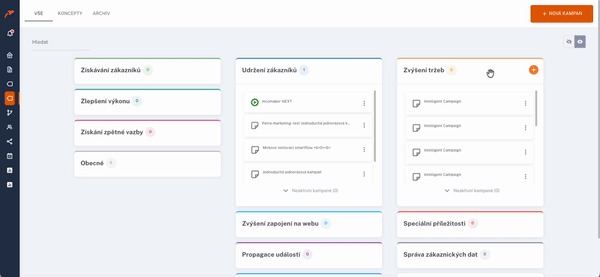
Tato příručka Vás provede novým rozhraním Incomaker NEXT a vysvětlí, jak pracovat se SmartFlow krok za krokem.
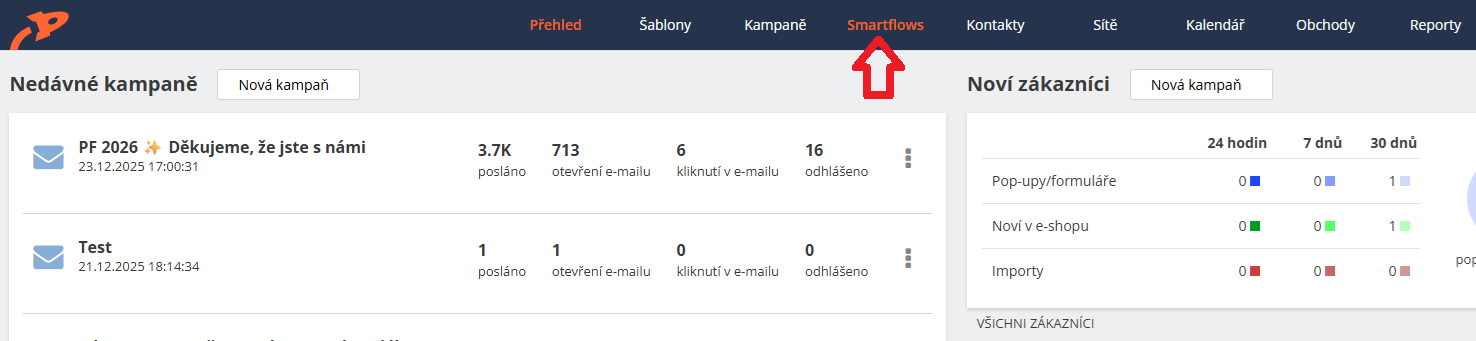
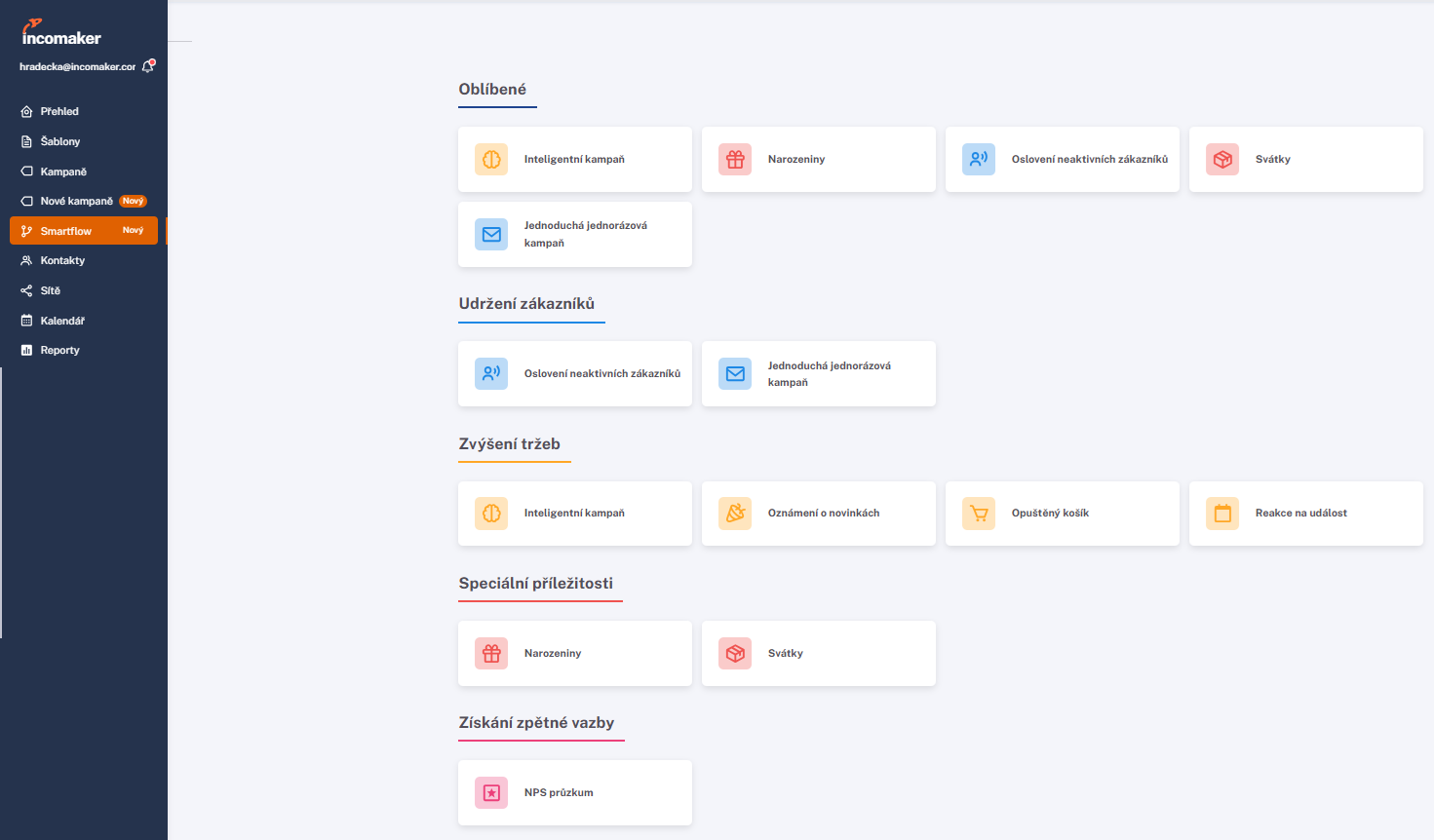
Nejprve si ukážeme, jak se dostaneme do SmartFlow.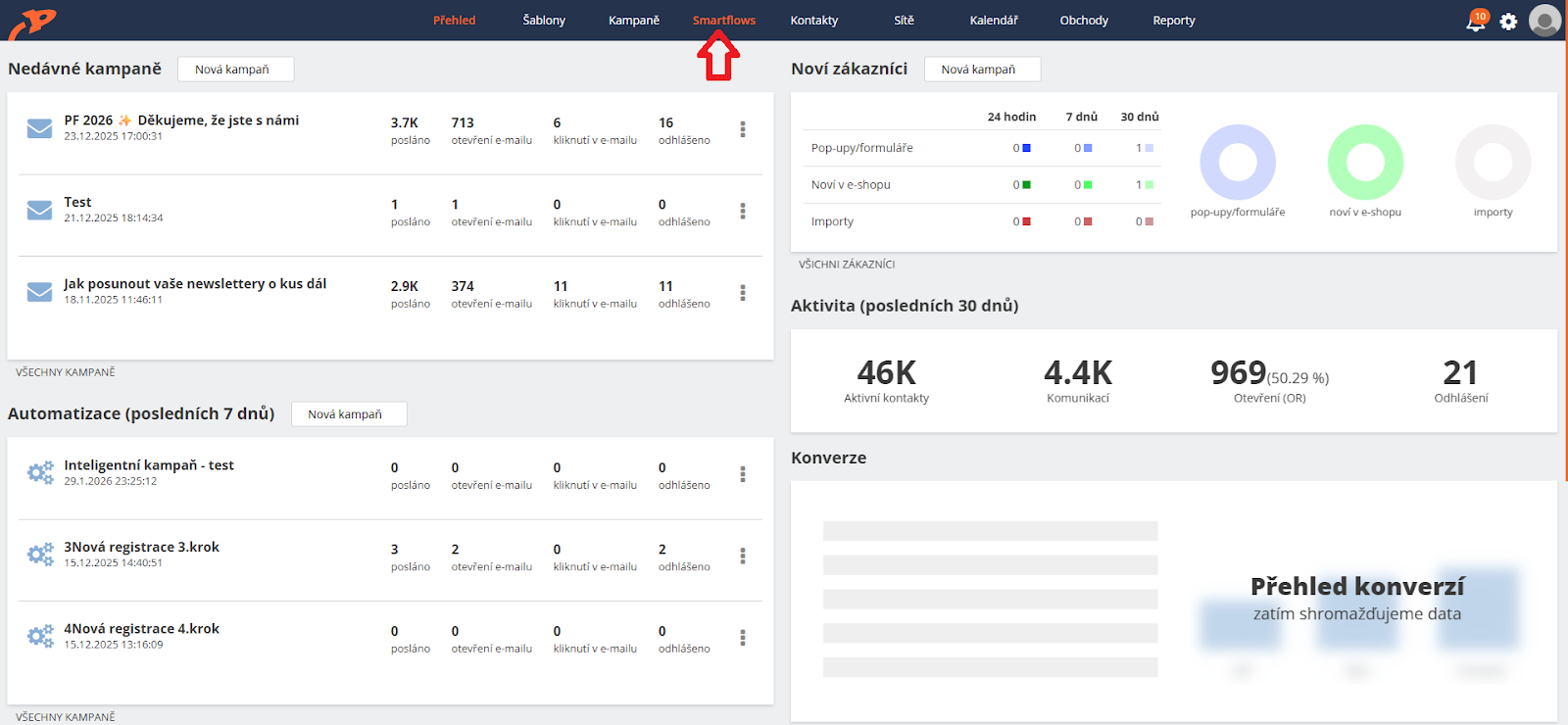
1. Vítejte ve SmartFlow
Představte si SmartFlow jako chytrou stavebnici, která za Vás bude dělat rutinní úkoly. Nemusíte nic programovat, stačí jen poskládat pár základních dílků dohromady.
SmartFlow vždy odpovídá na tři základní otázky:
-
✔️ Čím to začne? (Spouštěč) – například konkrétní datum a čas, když někdo opustí košík, nebo když má někdo svátek,
-
✔️ Kam to má doputovat? (Cíl) – vybrané kontakty ze seznamů, dle filtrů, nebo podle rozvětvení komunikace,
-
✔️ Co se má stát? (Akce) – SmartFlow například odešle e-mail, SMS, nebo aktualizuje data u kontaktu.
2. Nemusíte začínat na zelené louce
I když si můžete vše postavit úplně podle sebe, nejjednodušší je začít s našimi připravenými šablonami. Jsou to hotové „recepty“ na nejčastější situace, které si jen lehce upravíte tak, aby Vám přesně vyhovovaly.
-
✔️ šablony Vám urychlí start,
-
✔️ pomohou Vám držet osvědčenou strukturu,
-
✔️ můžete je kdykoliv doplnit o vlastní větve a kroky.
3. Pracujte bez obav
Nic nemusíte složitě potvrzovat ani se bát, že vypadne proud.
-
✔️ každý Váš krok si SmartFlow okamžitě pamatuje a automaticky ukládá,
-
✔️ můžete se kdykoliv odmlčet a vrátit se k rozdělané práci přesně tam, kde jste skončili,
-
✔️ vše se ukládá do konceptů, které naleznete v kampaních.
4. Začněte tady
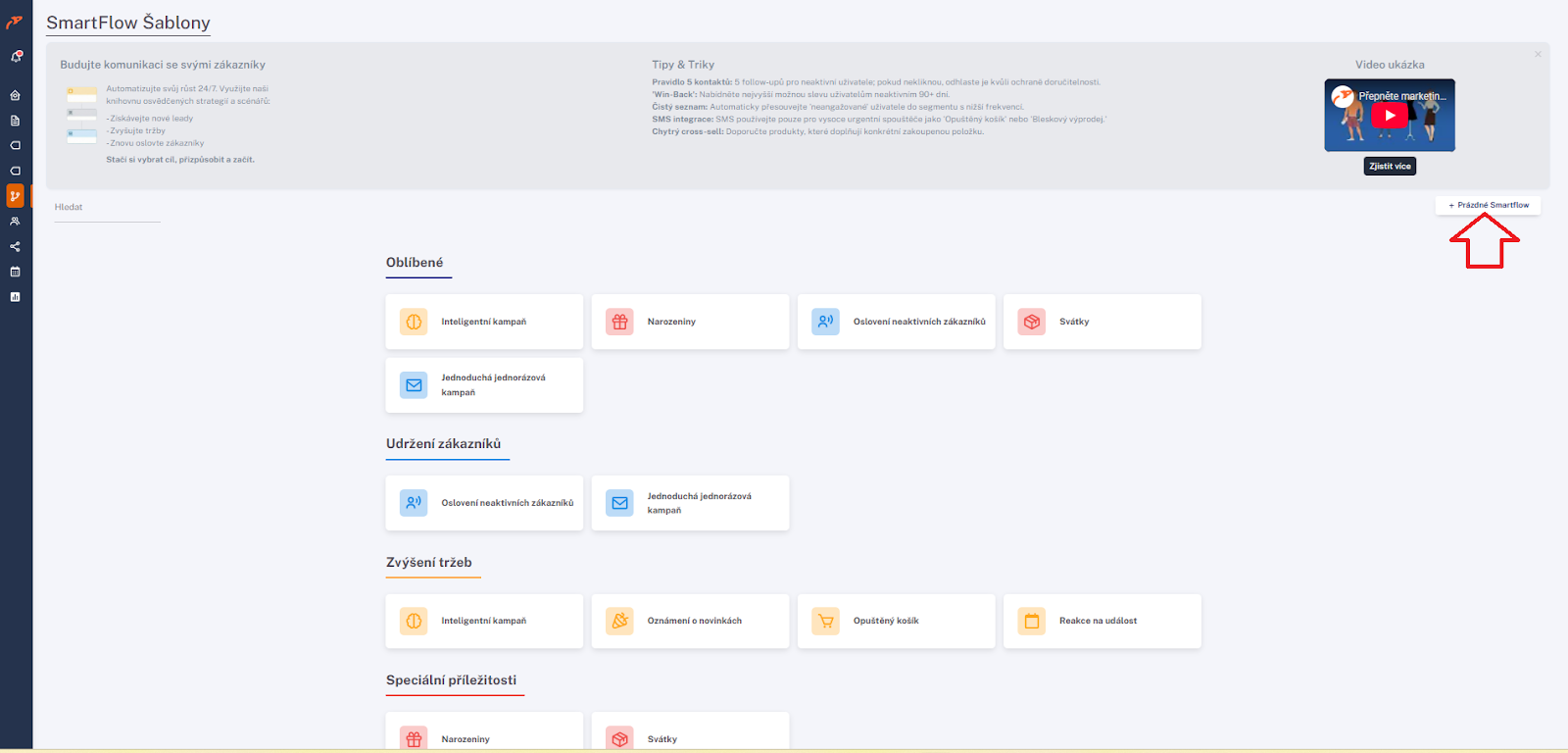
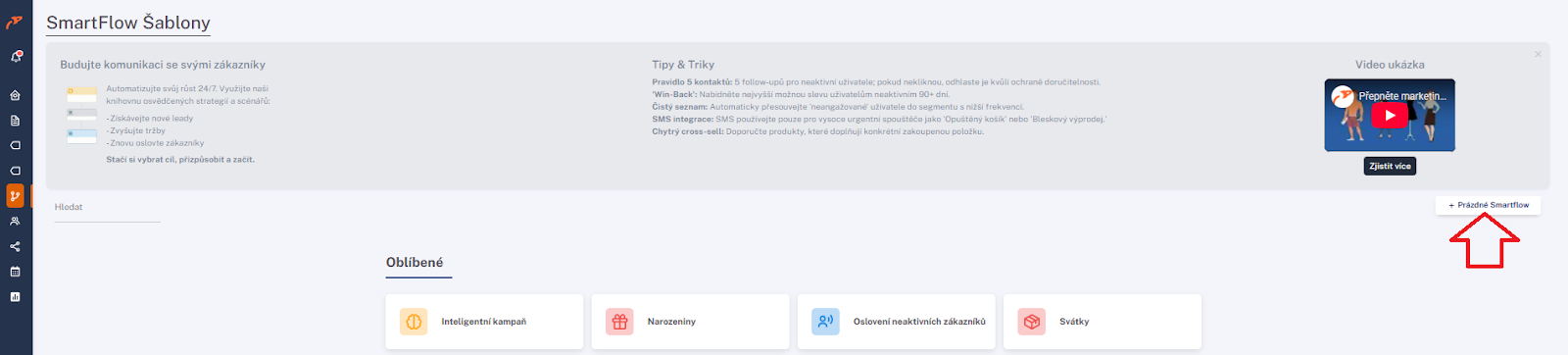
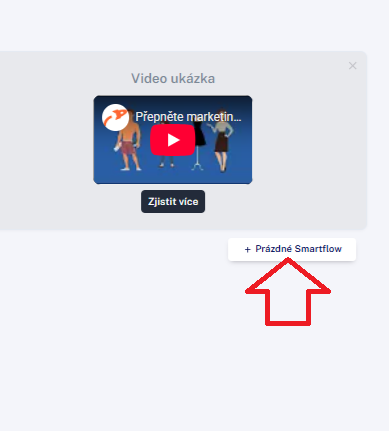
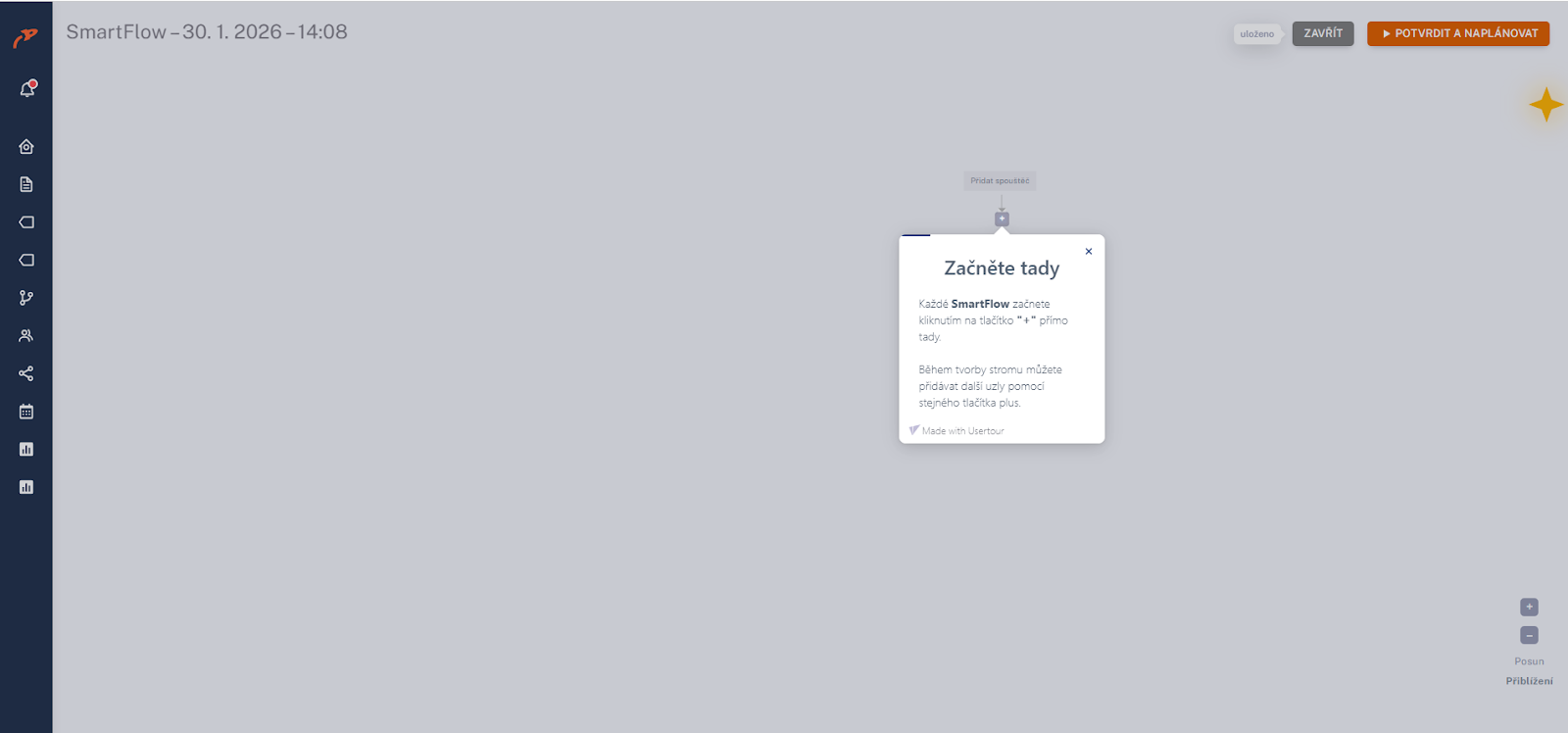
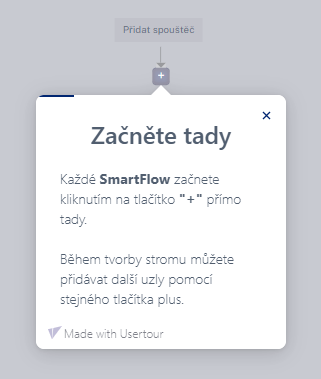
Každé SmartFlow začnete kliknutím na tlačítko „+“ přímo v editoru.
✔️ prvním kliknutím založíte nový tok,
✔️ během tvorby stromu můžete přidávat další uzly pomocí stejného tlačítka „+“,
✔️ celý strom kampaně se Vám skládá postupně před očima.
5. Vyberte spouštěč
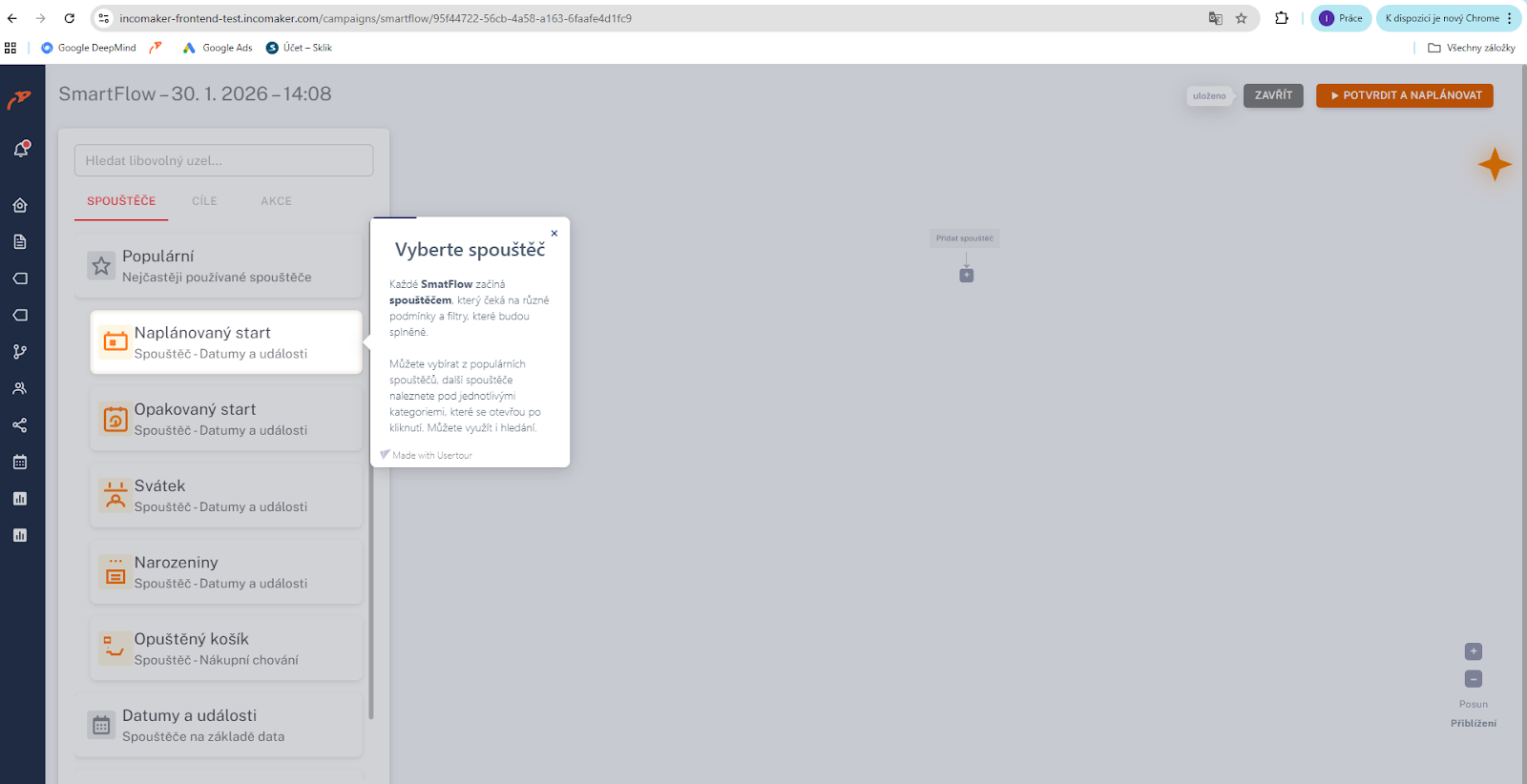
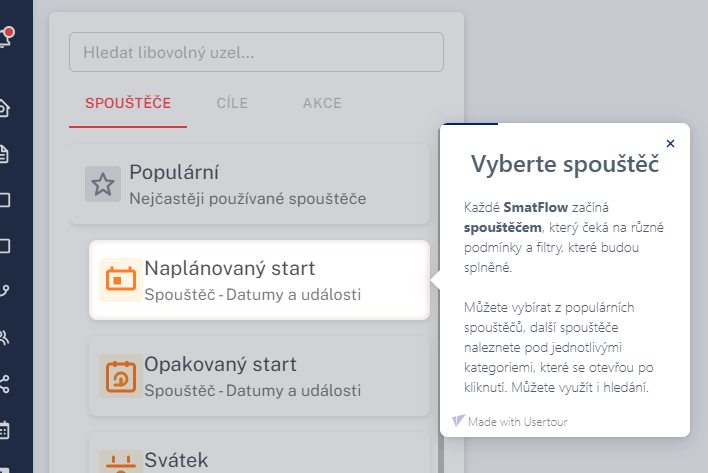
Každé SmartFlow začíná spouštěčem, který čeká na podmínky a filtry, které musí být splněné.
✔️ můžete vybírat z populárních spouštěčů,
✔️ další spouštěče naleznete v kategoriích, které se otevřou po kliknutí,
✔️ můžete využít i vyhledávání.
6. Hlavní startovací spouštěč
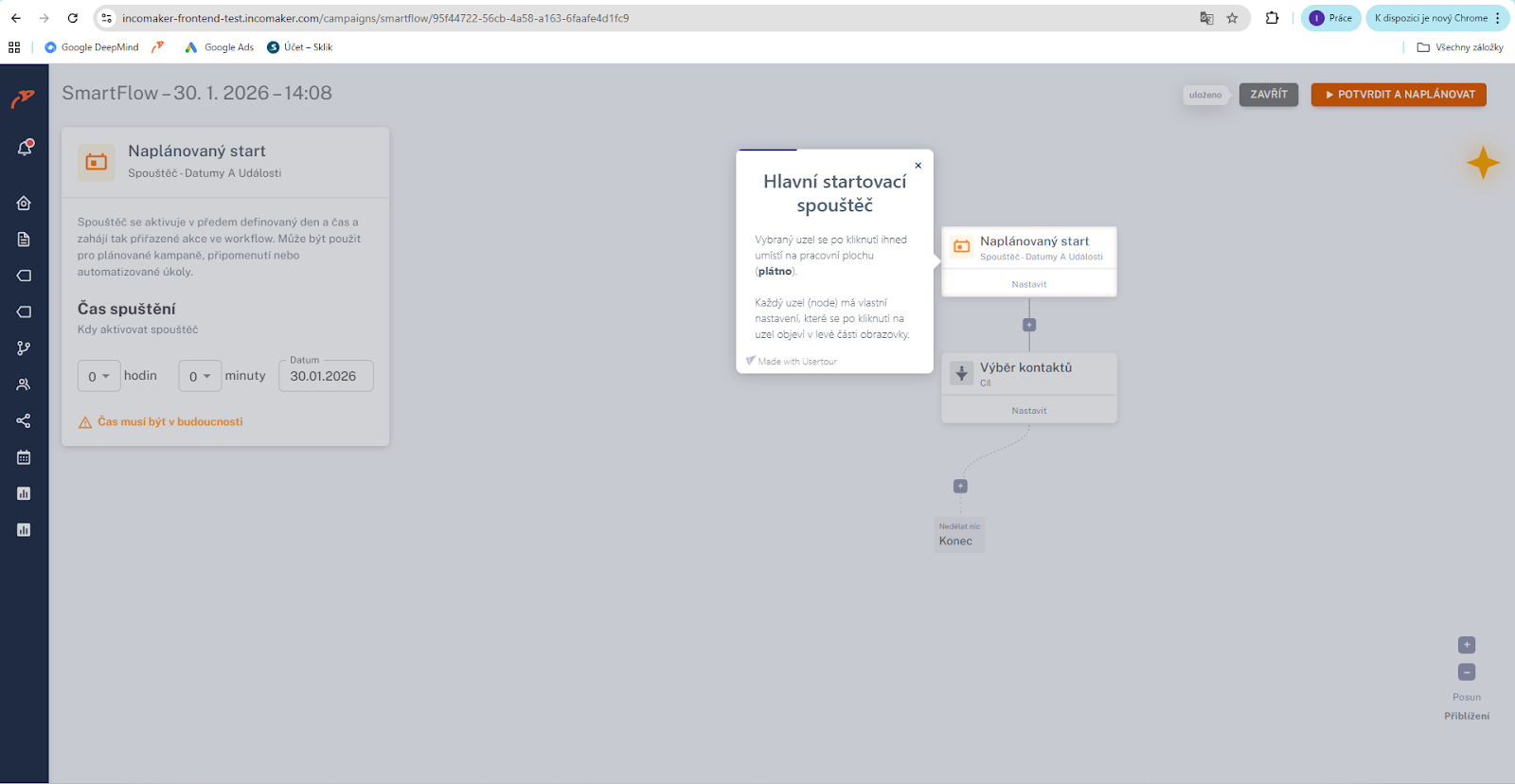
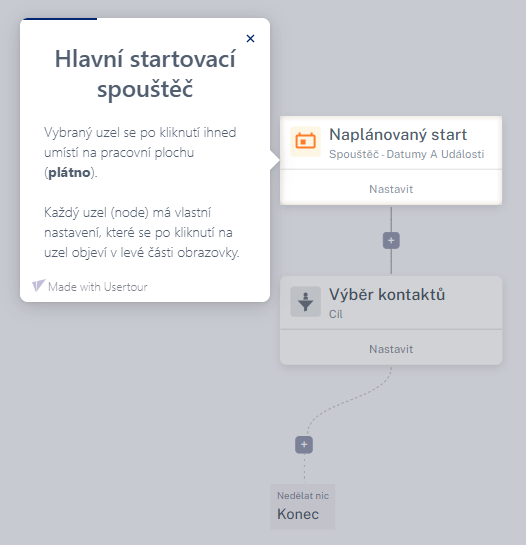
Vybraný uzel se po kliknutí ihned umístí na pracovní plochu (plátno).
✔️ každý uzel (node) má vlastní nastavení,
✔️ nastavení se po kliknutí na uzel zobrazí v levé části obrazovky,
✔️ změny se ukládají automaticky.
Nastavení pro každý uzel
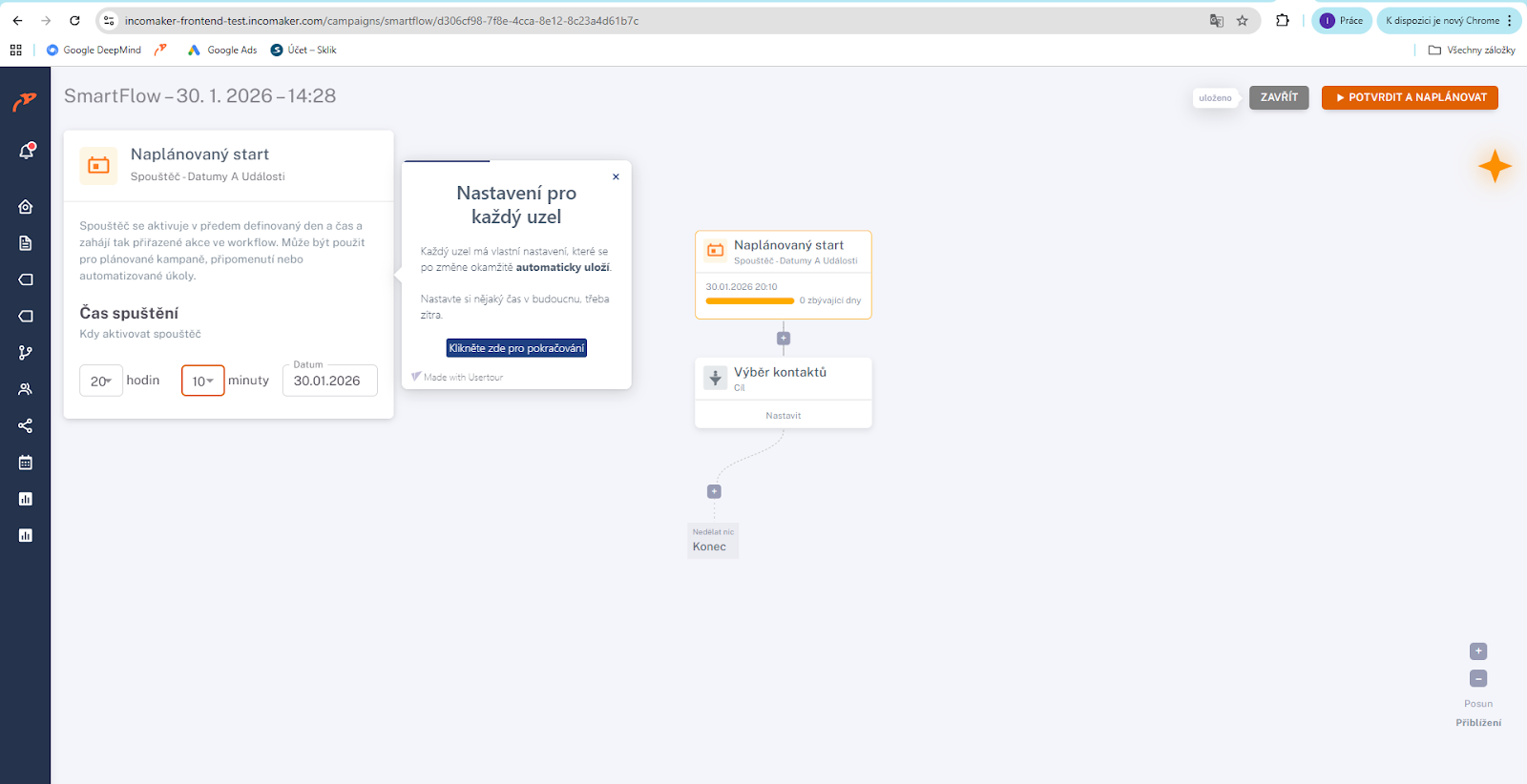
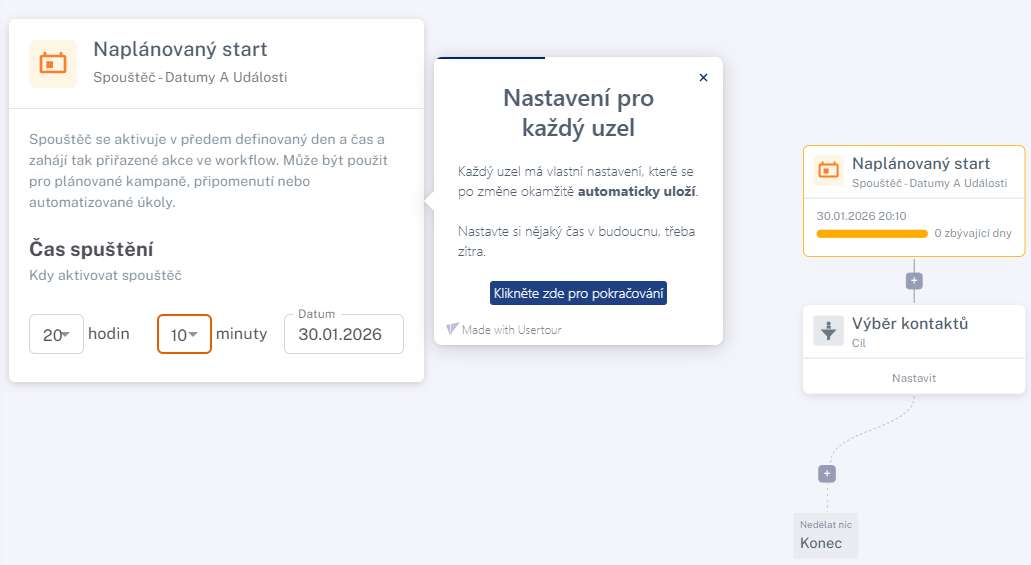
Každý uzel má vlastní nastavení, které se po změně okamžitě automaticky uloží. Pro první vyzkoušení si nastavte například čas v budoucnu, třeba zítra.
7. Vyberte kontakty pro začátek
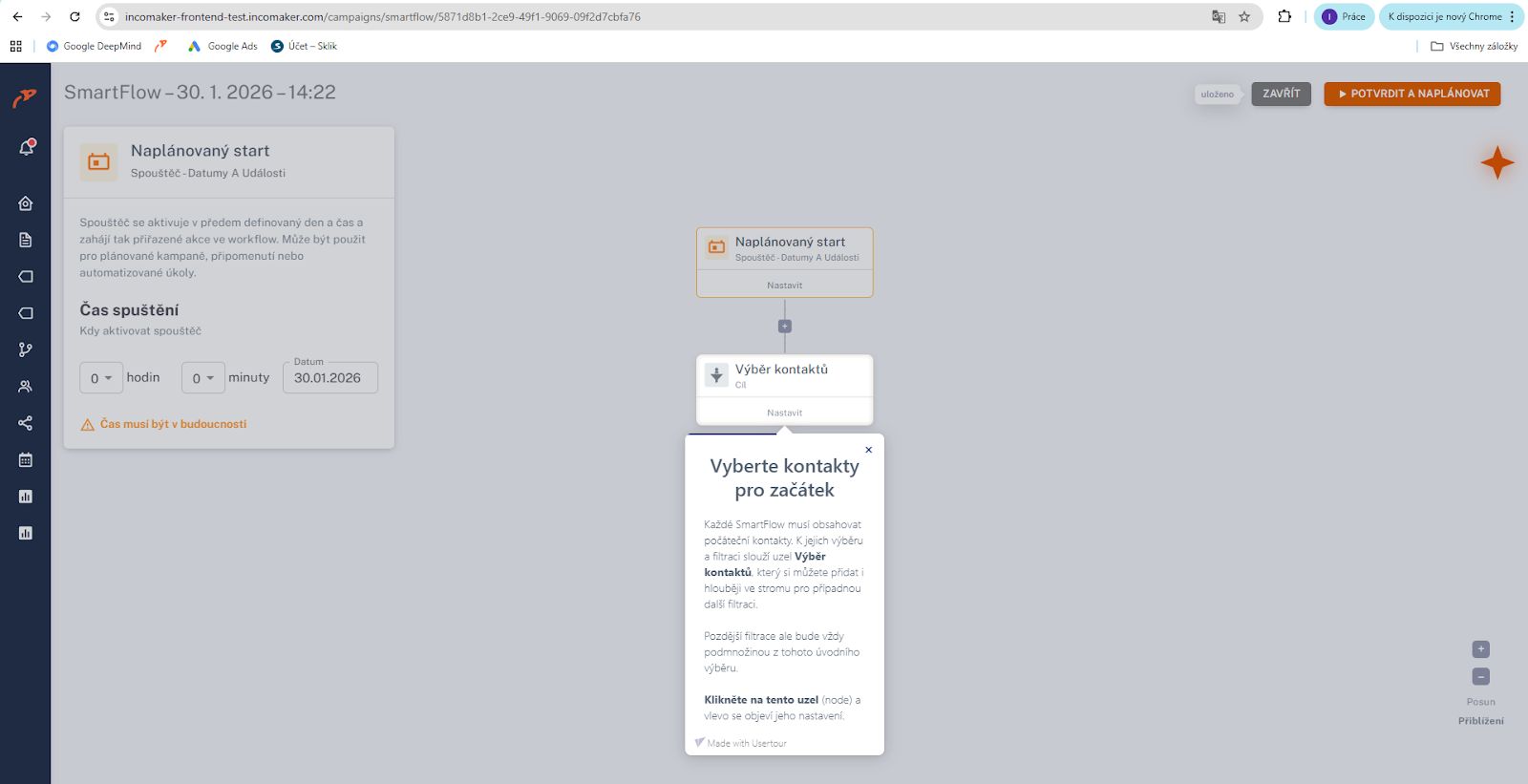
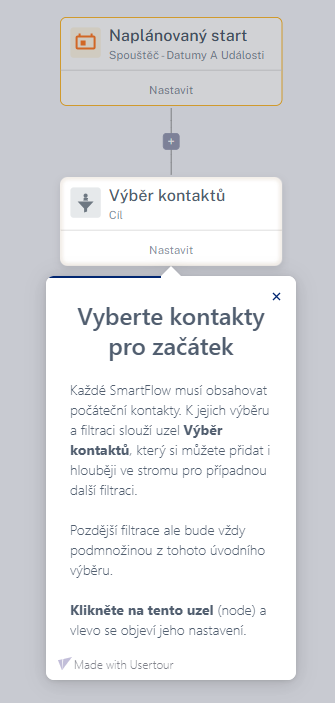
Každé SmartFlow musí obsahovat počáteční kontakty. K jejich výběru a filtraci slouží uzel Výběr kontaktů, který si můžete přidat i hlouběji ve stromu pro případnou další filtraci. Pozdější filtrace bude vždy podmnožinou z úvodního výběru:
✔️ klikněte na uzel (node) a vlevo se objeví jeho nastavení.
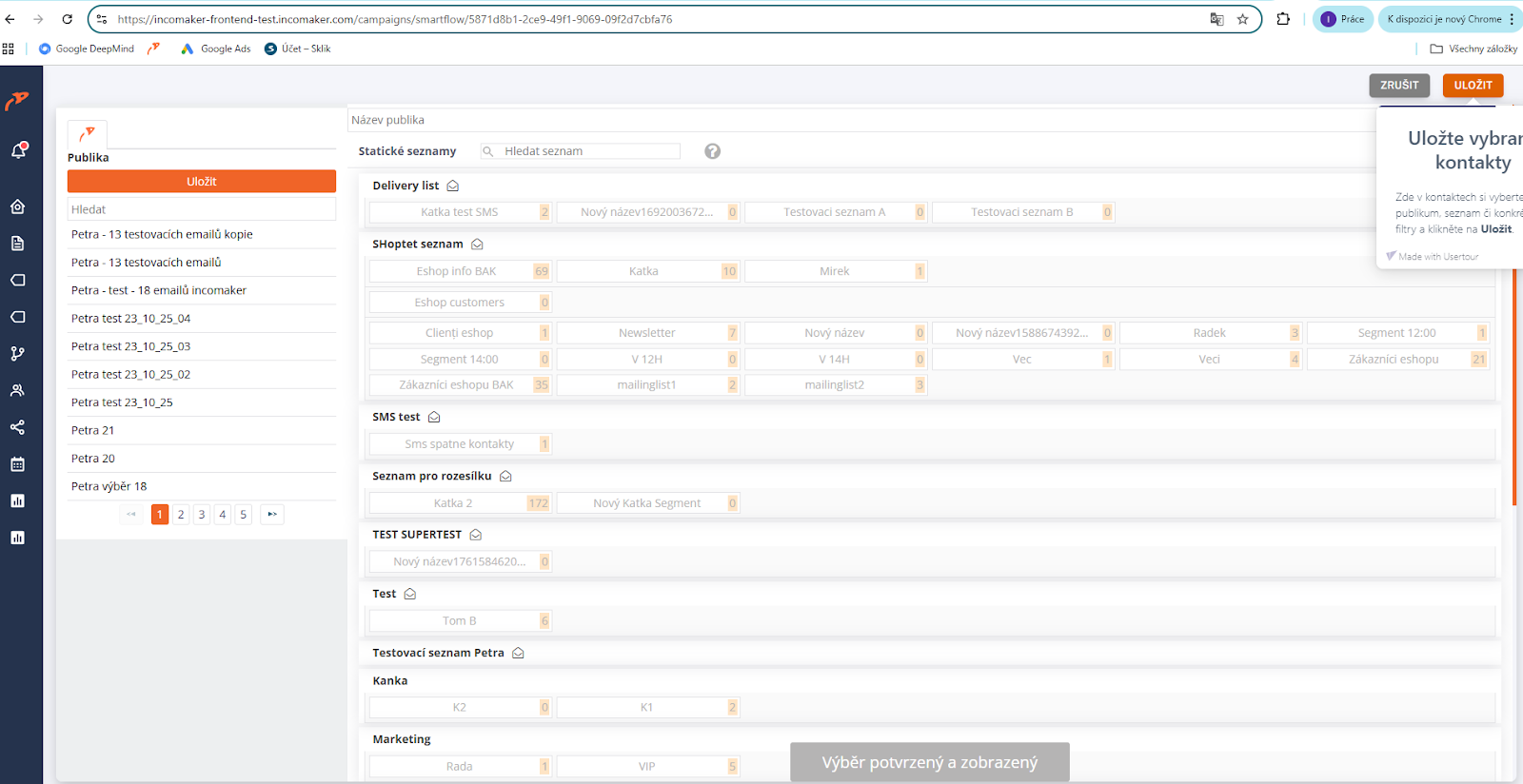
8. Nastavení kontaktů
Na kartě nastavení uzlu Výběr kontaktů můžete upravit vybrané kontakty:
✔️ klikněte na oranžové tlačítko Upravit, které Vám otevře klasický výběr a filtraci kontaktů v Incomakeru,
✔️ vyberte publikum, seznam nebo konkrétní filtry,
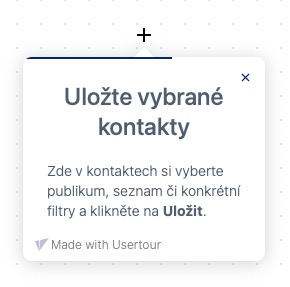
✔️ v pravém horním rohu klikněte na Uložit.
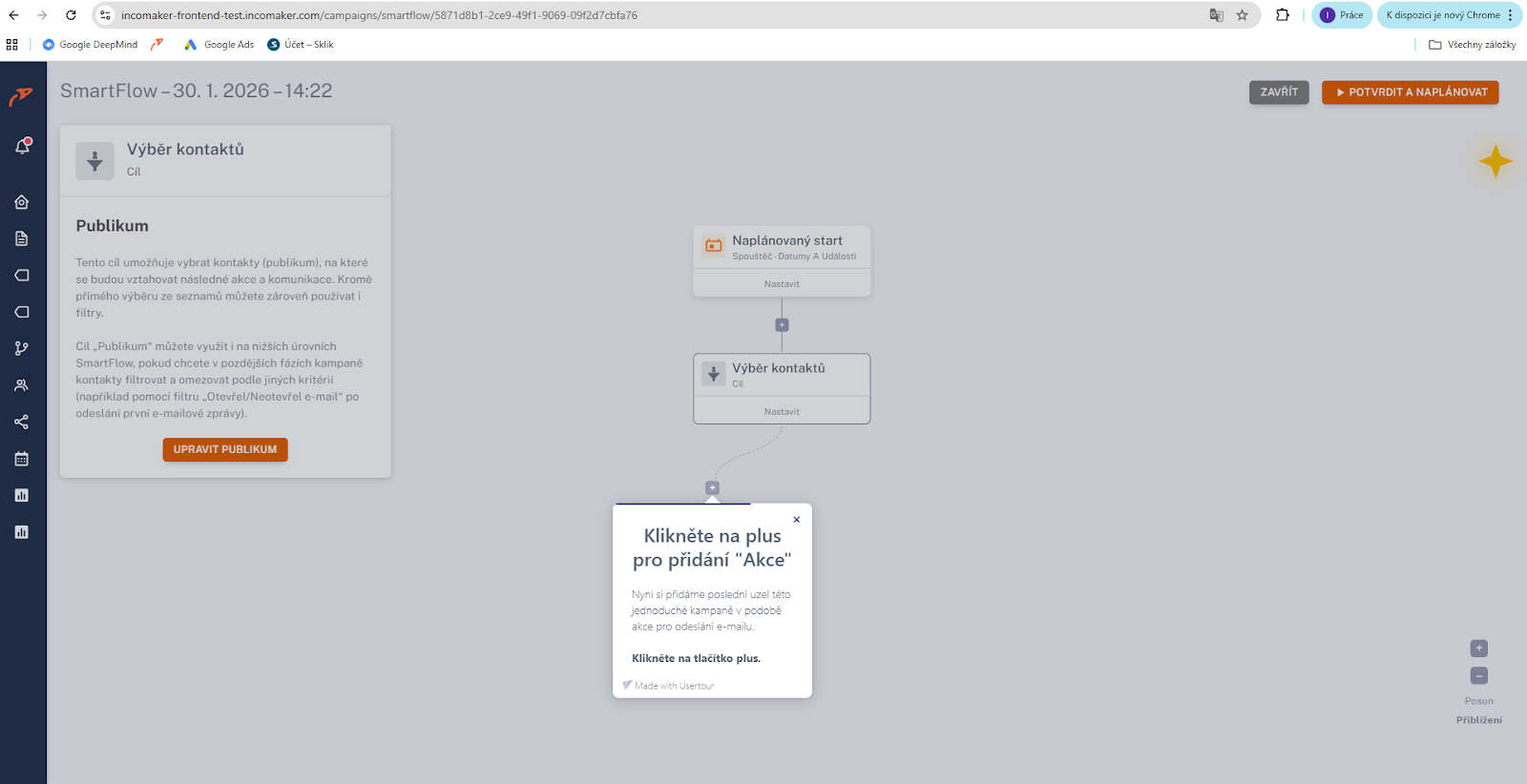
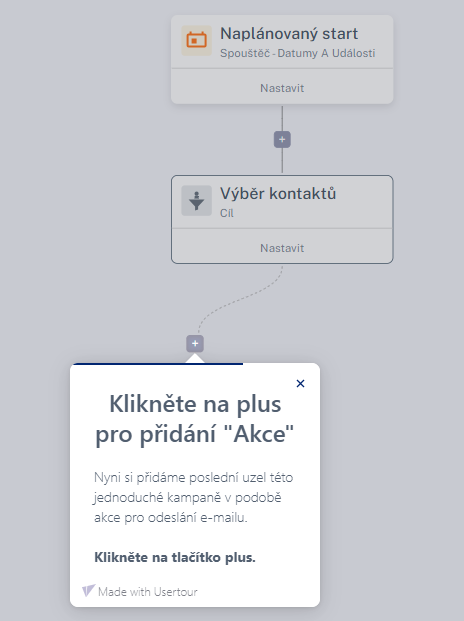
9. Klikněte na plus pro přidání akce
Nyní si přidáte poslední uzel této jednoduché kampaně v podobě akce pro odeslání e-mailu.
✔️ klikněte na tlačítko „+“,
✔️ vyberte akci, kterou chcete ve SmartFlow provést.
10. Vyberte akci „Odeslat e-mail“
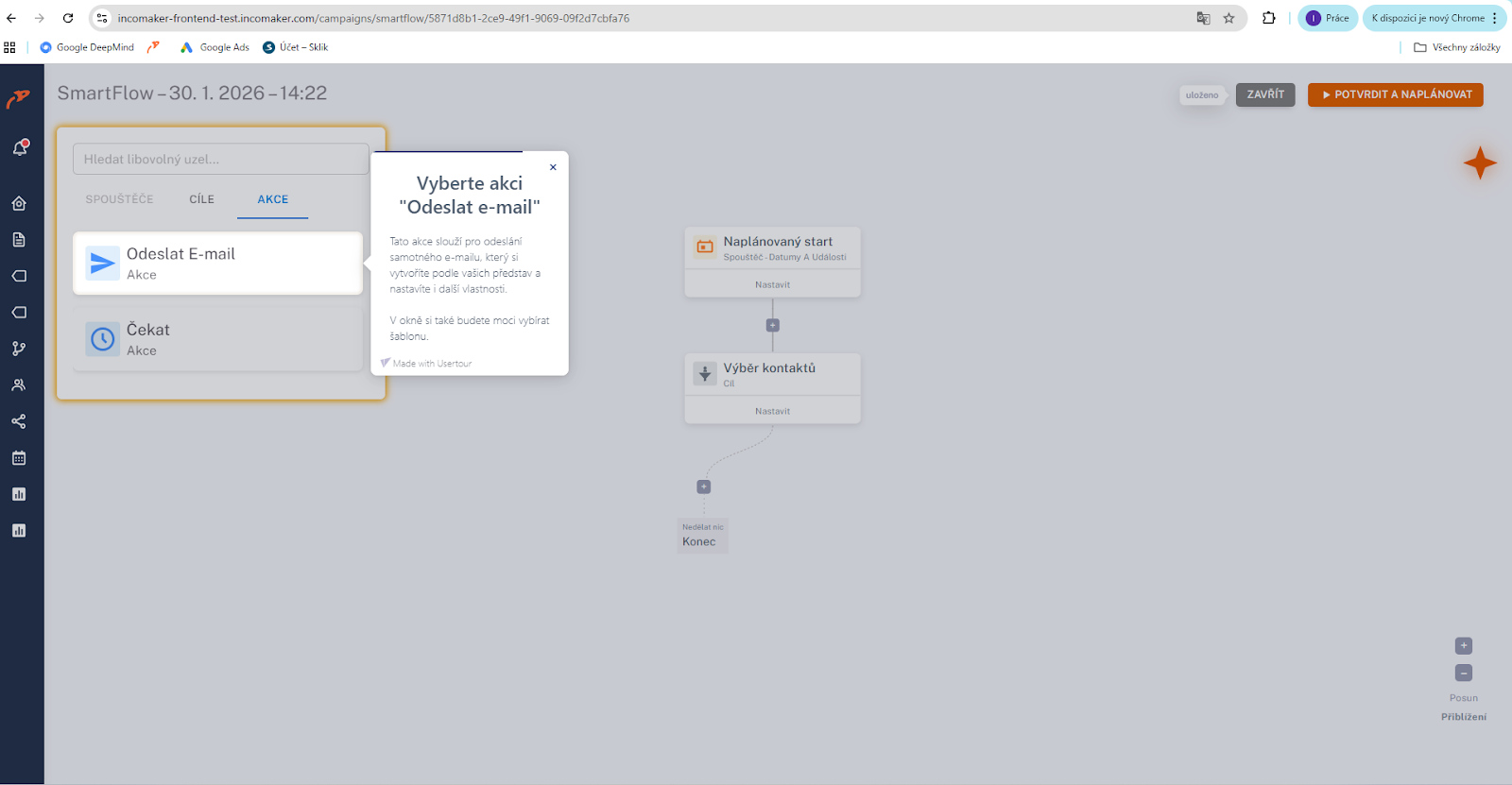
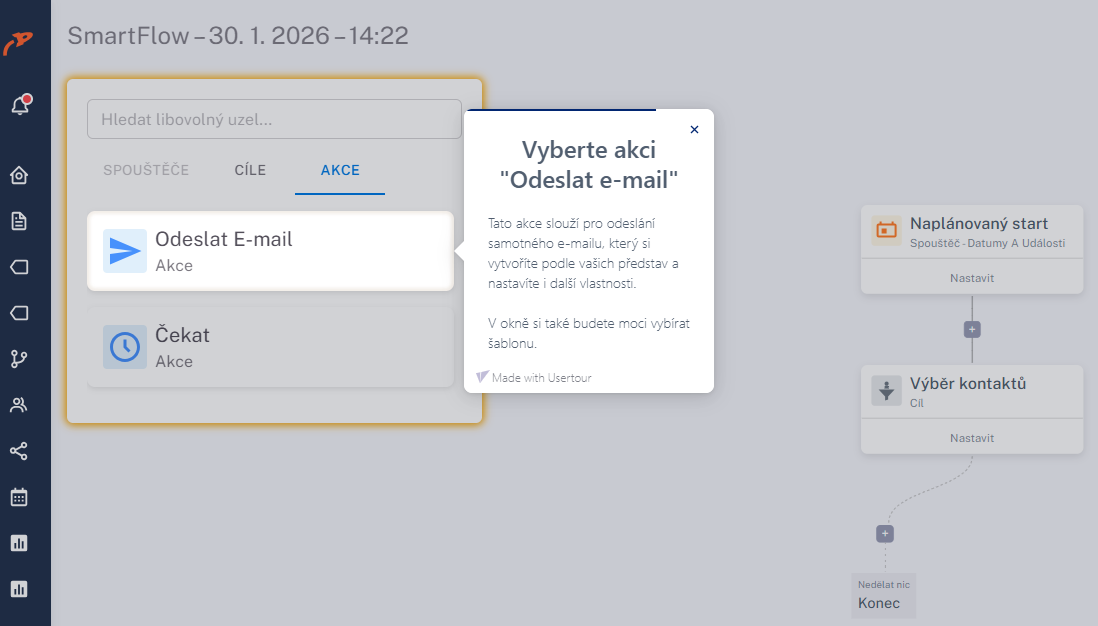
Tato akce slouží pro odeslání samotného e-mailu, který si vytvoříte podle Vašich představ a nastavíte i další vlastnosti.
✔️ v okně si můžete vybrat šablonu,
✔️ e-mail můžete upravit v editoru.
11. Nastavení e-mailu
Na kartě nastavení uzlu Odeslat e-mail se dostanete k výběru a nastavení e-mailu, který se bude posílat.
✔️ klikněte na oranžové tlačítko Upravit,
✔️ otevře se klasický editor e-mailu v Incomakeru,
✔️ po úpravách klikněte v pravém horním rohu na Potvrdit.
12. Vyberte šablonu a upravte e-mail
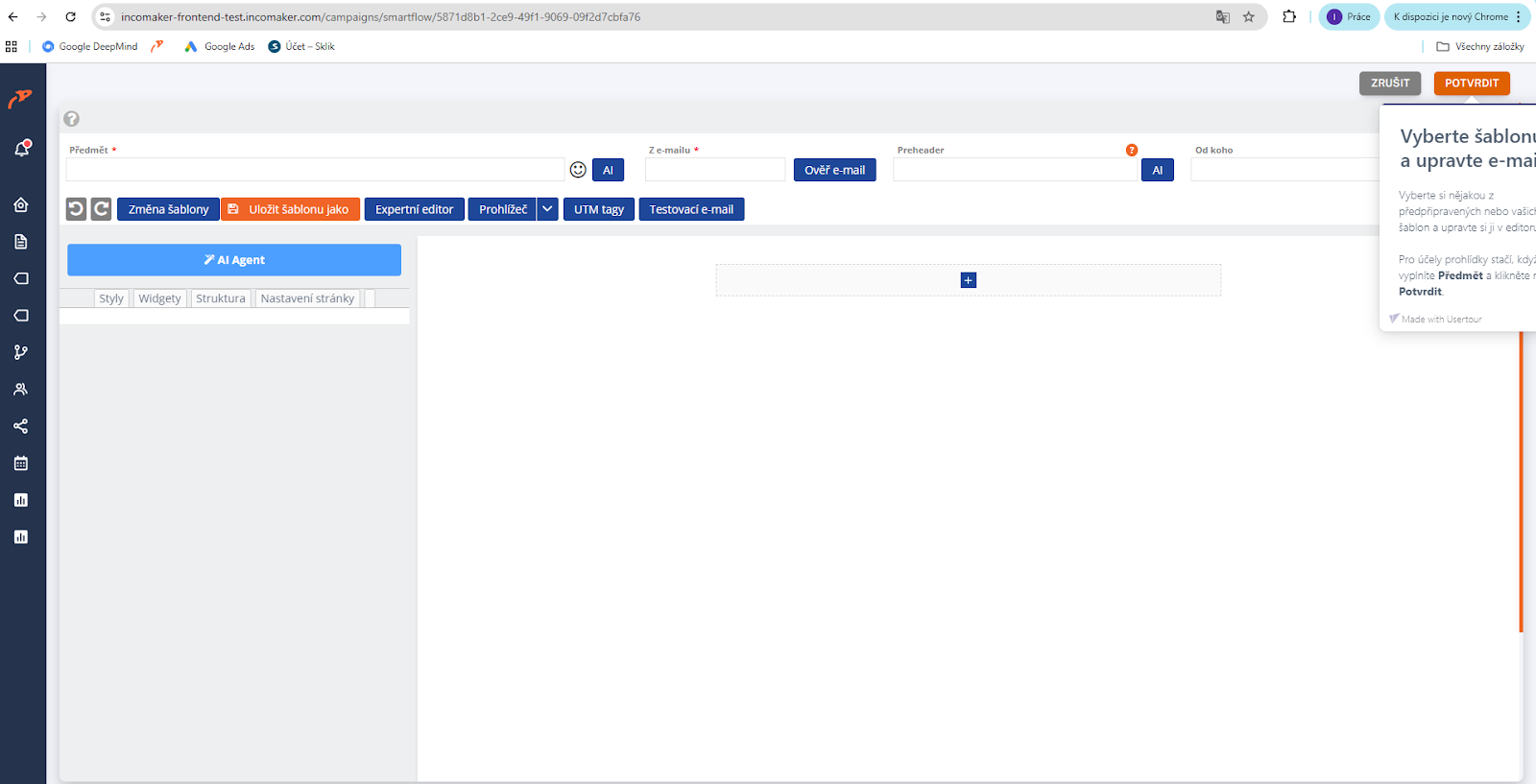
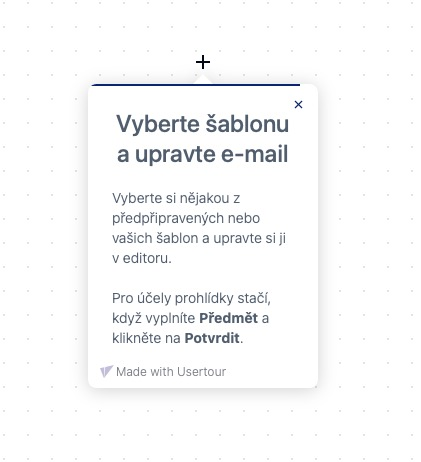
Vyberte si některou z předpřipravených nebo Vašich šablon a upravte si ji v editoru.
✔️ pro účely prohlídky stačí vyplnit Předmět,
✔️ poté klikněte na Potvrdit.
13. Finální potvrzení
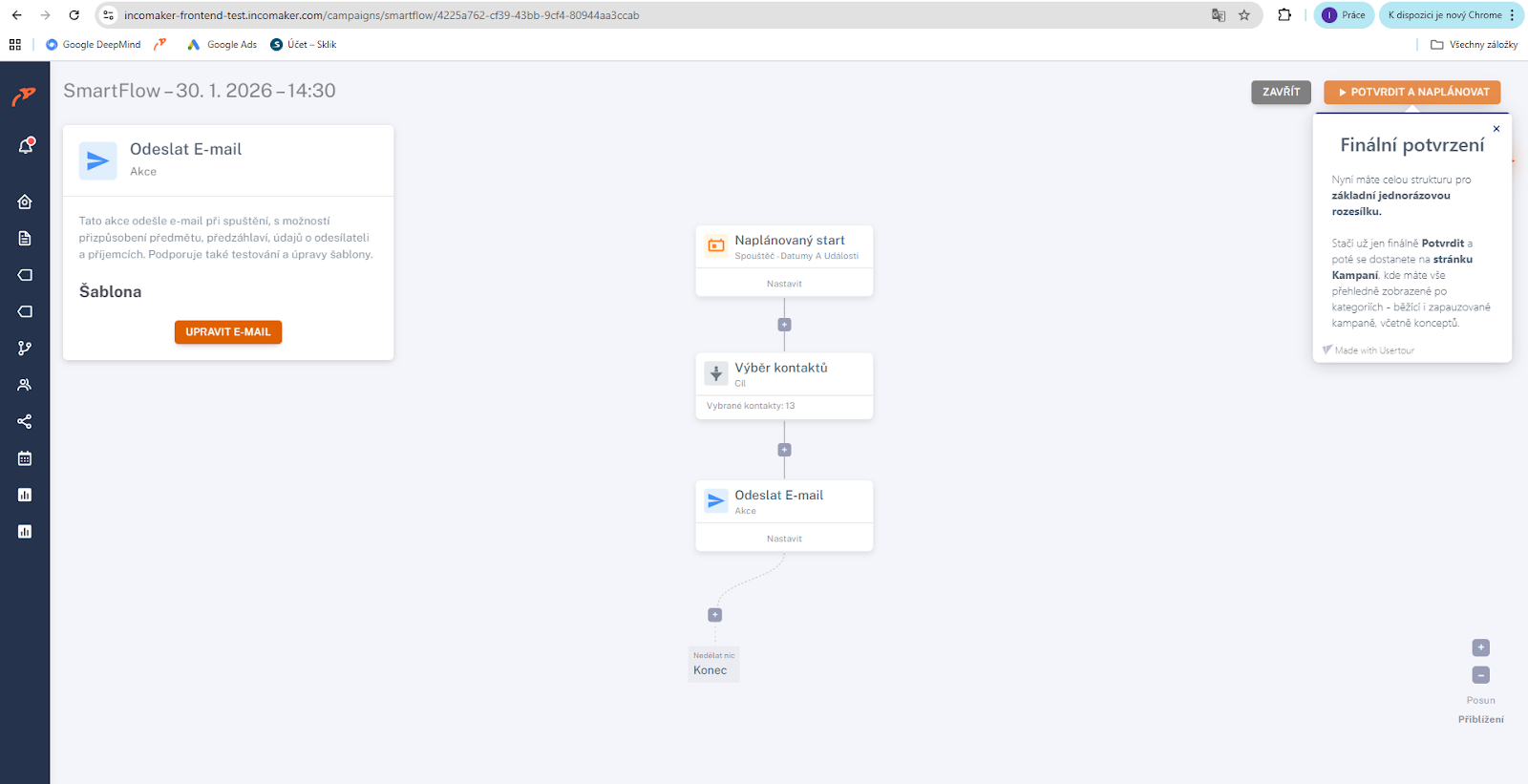
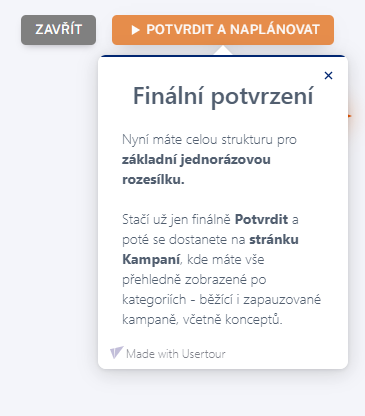
Nyní máte celou strukturu pro základní jednorázovou rozesílku.
✔️ finálně klikněte na Potvrdit,
✔️ poté se dostanete na stránku kampaní,
✔️ v přehledu uvidíte kampaně po kategoriích – běžící i pozastavené, včetně konceptů.
Přechod na nové rozhraní Incomaker NEXT může na první pohled působit jako velká změna.
Ve skutečnosti se však nemění základní principy fungování systému, ale především způsob práce a orientace v rozhraní.
V této kapitole si shrneme, co zůstává stejné jako v původním rozhraní a co je naopak nové.
Co zůstává stejné
I v novém rozhraní pracujete se stejnými základními stavebními prvky, na které jste byli zvyklí:
-
filtry a podmínky fungují stejným způsobem,
-
práce s publikem zůstává beze změny,
-
logika kampaní a jejich chování se nemění,
-
data a jejich vyhodnocování fungují stejně jako dříve.
Pokud jste již s Incomaker pracovali, nemusíte se znovu učit jeho principy – pouze je používáte v novém, přehlednějším prostředí.
Co je v novém rozhraní jiné
Hlavní změny se týkají především způsobu ovládání a vizuální prezentace:
-
kampaně jsou řízeny pomocí SmartFlow,
-
celá logika kampaně je viditelná na jednom místě,
-
orientace v kampaních i šablonách je přehlednější,
-
odpadá nutnost častého přepínání mezi obrazovkami.
Nové rozhraní je navrženo tak, aby Vám pomohlo lépe chápat souvislosti mezi jednotlivými kroky.
Přínos SmartFlow oproti původnímu řešení
Zásadním rozdílem je práce se SmartFlow, které přináší:
-
vizuální přehled nad celou kampaní,
-
snadnější úpravy a rozšiřování kampaní,
-
lepší kontrolu nad návaznostmi a větvemi,
-
menší riziko chyb při složitějších scénářích.
Místo práce s oddělenými nastaveními nyní pracujete s jedním uceleným tokem.
Rychlejší orientace a menší chybovost
Díky novému rozhraní:
-
rychleji pochopíte, jak kampaň funguje,
-
snadněji odhalíte případné chyby v logice,
-
a lépe se zorientujete i v kampaních, které jste delší dobu neupravovali.
To oceníte zejména při práci s rozsáhlejší automatizací nebo v týmu více uživatelů.
Na co si dát při přechodu pozor
Při přechodu na nové rozhraní doporučujeme:
-
projít si existující kampaně a jejich SmartFlow,
-
ověřit logiku větví a návazností,
-
seznámit se s novým způsobem práce se šablonami.
Tyto kroky Vám pomohou získat jistotu a využít nové rozhraní naplno.
Shrnutí
Nové rozhraní Incomaker NEXT:
-
nemění způsob, jak systém funguje,
-
ale výrazně zlepšuje přehlednost a ovladatelnost,
-
a usnadňuje práci s kampaněmi, šablonami i SmartFlow.
Přechod tak představuje spíše evoluci práce, nikoliv nutnost učit se vše od začátku.